

Display recently viewed products, social proof, coupons, and product recommendations.
Im Shopify App Store ansehen ↗Zuletzt angesehen oder empfohlene Produkte? Wählen Sie das richtige Shopify-Widget
Passen Sie Shopify-Widgets für zuletzt angesehen und Empfehlungen an Käuferaufgaben an. Untersuchen Sie Produktziele, Passformfakten und Navigationsergebnisse, bevor Sie erweitern.
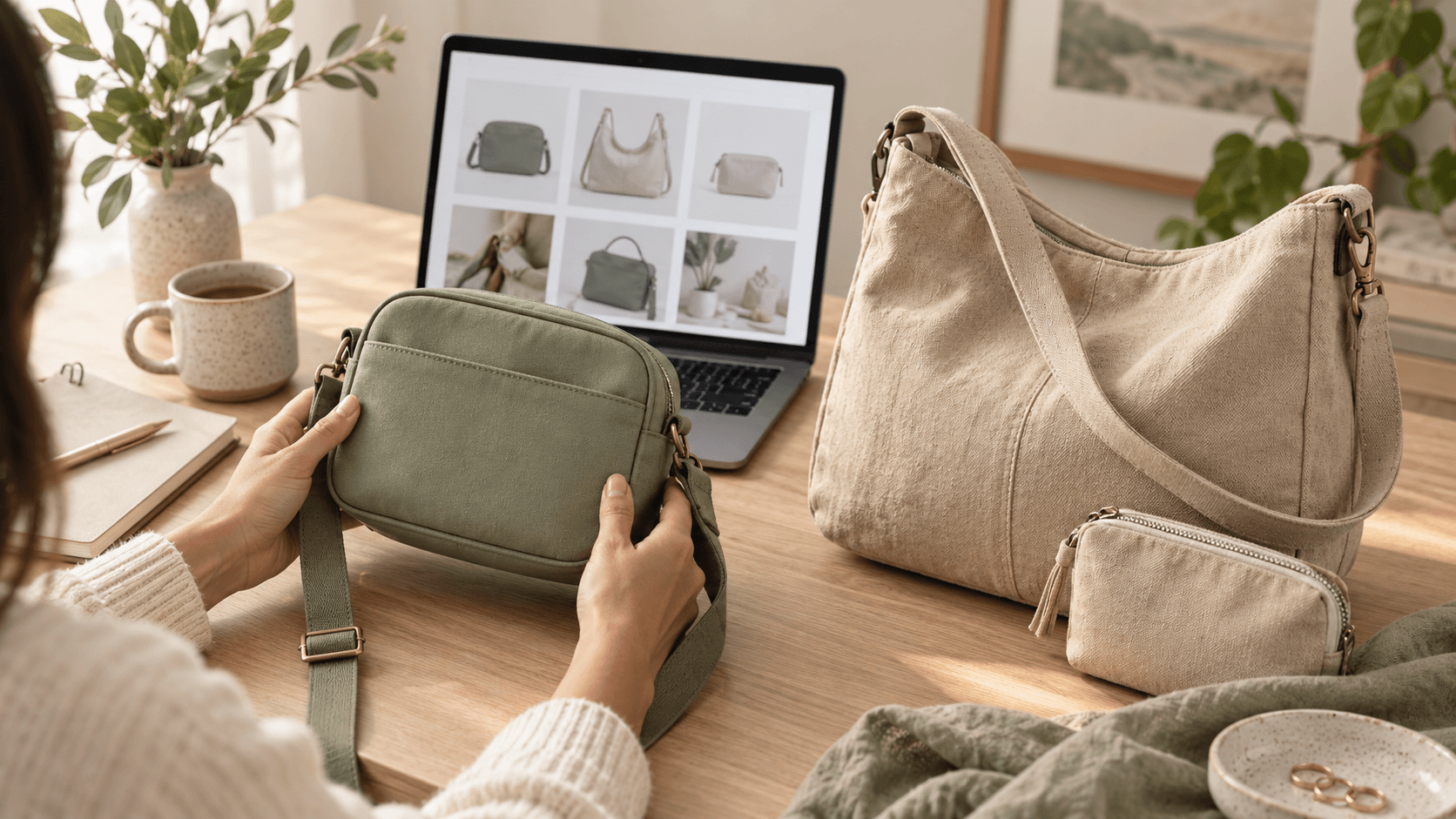
Ein Kunde erinnert sich an eine grüne Tasche, kann sie aber nicht wiederfinden. Ein anderer mag diese Tasche, benötigt jedoch Platz für ein Notizbuch. Beide könnten auf ein Produkt-Widget klicken, doch sie lösen unterschiedliche Probleme. Wählen Sie das Widget entsprechend der Einkaufsaufgabe aus und prüfen Sie dann, was der Kunde tatsächlich sieht.
Zuletzt angesehene Produkte bieten einen Weg zurück zu früheren Artikeln. Empfehlungen stellen mögliche Alternativen oder Ergänzungen vor. Ein Klick auf beides ist eine Interaktion, kein Beweis, dass ein Verkauf zurückgewonnen wurde oder dass ein Algorithmus den Kunden verstanden hat.
Benennen Sie die Aufgabe, bevor Sie das Widget auswählen
In einer Shopify Community-Diskussion, die am 30. September 2026 gestartet wurde, bat ein Print-on-Demand-Händler um Feedback, nachdem er etwas Traffic ohne Verkäufe erhalten hatte. Antworten stellten die Organisation des Browsens und die Kaufklarheit in Frage. Dies sind Händleranekdoten und Meinungen, kein Beweis, dass ein Empfehlungs-Widget die Conversion verbessern würde. Verwenden Sie die Frage, um Ihre eigene Katalogreise zu prüfen.
Shopify Community: Produktentdeckung und Shop-Feedback
- Wiederfinden: Zeigen Sie zuvor besuchte Artikel mit erkennbaren Bildern und einem direkten Weg zum Produkt.
- Optionen vergleichen: Zeigen Sie einige Alternativen, deren relevante Unterschiede verstanden werden können.
- Kauf abschließen: Zeigen Sie eine kompatible Ergänzung, wenn es einen echten Grund gibt, sie hinzuzufügen.
Beschriften Sie den Abschnitt ehrlich. „Zuletzt angesehen“ beschreibt den Browserverlauf; „Andere Größen zum Überlegen“ beschreibt einen Vergleich. Beschriften Sie algorithmische Auswahl nicht als „Ihre Favoriten“, es sei denn, der Kunde hat sie tatsächlich gespeichert. Ein leerer Verlauf benötigt eine nutzbare Seite, keine erfundene persönliche Liste.
Üben Sie zwei Journeys in einem Accessoire-Shop
Stellen Sie sich einen hypothetischen US-Accessoire-Shop vor. Seine kompakte Crossbody-Tasche misst 22 × 16 × 7 cm. Eine Umhängetasche misst 30 × 24 × 10 cm. Diese erfundenen Spezifikationen dienen nur diesem Beispiel; ersetzen Sie sie durch verifizierte Produktmaße, bevor Sie ähnlichen Text verwenden.
Journey A: Der Kunde sieht die salbeigrüne Crossbody-Tasche, besucht zwei Kollektionen und sucht sie dann wieder. Prüfen Sie, ob die Karte für zuletzt angesehene Artikel dieses Produkt öffnet. Überprüfen Sie die Zielfarbe und die aktuelle Verfügbarkeit, anstatt davon auszugehen, dass das Widget genau die gewählte Variante beibehält. Ein erinnertes Bild mit einer anderen ausgewählten Farbe schafft eine weitere Entscheidung.
Journey B: Dem Kunden gefällt die Crossbody-Tasche, er möchte jedoch ein Notizbuch mit den Maßen 25 × 20 cm transportieren. Eine Empfehlung für die größere Tasche bietet einen Vergleich, der es wert ist, untersucht zu werden, aber Außenabmessungen allein belegen nicht, dass das Notizbuch im Inneren Platz findet. Zeigen Sie verifizierte Fachabmessungen oder eine echte Passformdemonstration auf der Zielseite. Ein Pouch ist eine Ergänzung, kein Ersatz für die größere Tasche.
Für beide Journeys prüfen Sie das Kartenbild, den vollen Preis, den nützlichen Produktnamen und das Ziel beim Tippen. Halten Sie den Vergleich auf die Stauraum und passende Innenmaße fokussiert. Das Ziel ist es, den Navigationsaufwand zu reduzieren, ohne die Fakten zu verbergen, die für die Wahl benötigt werden.
- Beginnen Sie mit einer frischen Browsersitzung und zeichnen Sie das Verhalten bei leerem Verlauf auf.
- Besuchen Sie die vorgesehenen Produkte in einer aufgezeichneten Reihenfolge, navigieren Sie dann weg und kehren Sie zurück.
- Überprüfen Sie, ob das Öffnen einer Karte das erwartete Produkt und die ausgewählte Variante beibehält.
- Wiederholen Sie den Vorgang, nachdem ein Artikel in einem autorisierten Testsetup nicht mehr verfügbar ist; prüfen Sie die sichtbare Reaktion.
- Überprüfen Sie dieselbe Journey auf einem Smartphone und auch mit Tastaturnavigation. Wesentliche Produktsteuerungen müssen weiterhin erreichbar bleiben.
Die Verfolgung des Verlaufs über Sitzungen oder Geräte hinweg ist ein App-Verhalten, das überprüft werden muss, keine Annahme, die man treffen kann. Dokumentieren Sie, was Ihre Installation speichert und wo sie funktioniert, einschließlich relevanter Zustimmungseinstellungen. Deuten Sie ein fehlendes Verlaufspanel nicht als Beweis dafür, dass der Kunde das Produkt nie angesehen hat.
Verwenden Sie Sales Pop Total für das Verhalten, das es tatsächlich bietet
BeMeApps: Sales Pop Total ist die primäre App für diesen Leitfaden. Ihr aktueller Shopify-Eintrag beschreibt kürzlich angesehene Produkte, Empfehlungen, anpassbares Erscheinungsbild sowie Berichte zu Impressionen, Klicks und Aktionen. Verwenden Sie diese Funktionen, um die gewählte Journey zu implementieren und zu prüfen; überprüfen Sie die in Ihrer Installation verfügbaren Steuerungen.
Überprüfen Sie die Funktionen und Pläne von BeMeApps: Sales Pop Total
Wie am 13. Oktober 2026 überprüft, platziert der Eintrag Recently View in Basic und Products Recommendation in Professional. Überprüfen Sie die aktuellen Abrechnungsbedingungen und Ihren installierten Plan, bevor Sie die Funktion auswählen. Die Verkaufs- und Personalisierungsaussagen im Eintrag stellen keine Genauigkeit der Empfehlungen oder eine garantierte Steigerung des Bestellwerts sicher. Ein Bericht über Aktionen beweist auch keine vollständig erfasste Zuordnung vom Klick bis zum Kauf.
Wenn Sie stattdessen Shopify Search & Discovery für Produktseiten-Vorschläge verwenden, unterscheidet Shopify zwischen verwandten Ersatzprodukten und komplementären Ergänzungen. Seine Abschnitte erfordern ein kompatibles Theme und müssen zur Produktseite hinzugefügt werden. Dies ist eine separate Implementierung; gehen Sie nicht davon aus, dass Sales Pop Total die Auswahlregeln von Shopify erbt oder sich automatisch damit synchronisiert.
Shopify: Search & Discovery Empfehlungen
Vermeiden Sie das Hinzufügen von doppelten Empfehlungsflächen für dieselbe Aufgabe. Bei Layoutkonflikten mit E-Mail-Einladungen verwenden Sie unseren mobilen Popup-Timing-Leitfaden. Für Upgrade-Preise und zusätzlichen Deckungsbeitrag verwenden Sie den Upsell-Leitfaden. Diese Überprüfung betrifft Navigation und Relevanz.
Eggflow: mobiler Popup-Timing-Test
Eggflow: Upsells und Deckungsbeitrag
Messen Sie die Journey, ohne Klicks in Verkäufe umzuwandeln
Definieren Sie zuerst das Ereignis: eine Kartenanzeige, ein Klick auf die Karte, eine Rückkehr zum erwarteten Produkt oder eine abgeschlossene Bestellung. Ein wiederholt angezeigter Widget kann in einer Sitzung mehrere Impressionen erzeugen. Vergleichen Sie Zählungen nur, wenn ihre Einheiten und Berichtsfenster übereinstimmen.
Hier ist ein unabhängig berechnetes hypothetisches Navigationsaudit, kein App-Benchmark: Unter 240 Sitzungen mit einem aufgezeichneten Verlauf der letzten Ansichten und einem angezeigten Panel nutzen 36 Sitzungen es, um ein Produkt erneut zu öffnen. Der Rückkehranteil beträgt 36 ÷ 240 = 15 %. In einer separat definierten Empfehlungsgruppe öffnen 50 von 400 exponierten Sitzungen ein vorgeschlagenes alternatives Produkt, was 50 ÷ 400 = 12,5 % ergibt.
Diese Prozentsätze identifizieren kein besseres Widget: Die Gruppen haben unterschiedliche Aufgaben und Teilnahmebedingungen. Angenommen, 5 der zurückkehrenden Sitzungen und 6 der alternativen Sitzungen tätigen später Bestellungen innerhalb eines zuverlässig verknüpften Fensters. Dies sind beobachtete nachgelagerte Bestellungen, keine inkrementellen Bestellungen, die durch die Widgets verursacht wurden. Ohne zuverlässige Sitzungsverknüpfung berichten Sie stattdessen getrennte Ereignis- und Bestellzählungen.
Nehmen Sie falsche Ziele, nicht verfügbare Artikel und ungelöste Passfragen neben den Zählungen auf. Wenn die Karte der grünen Tasche wiederholt das falsche Produkt öffnet, korrigieren Sie diesen reproduzierbaren Fehler, bevor Sie die Exposition erhöhen. Wenn die Navigation funktioniert, aber die Bestellungen schwach bleiben, untersuchen Sie das Produktangebot, anstatt das Widget allein aufgrund von Klicks für erfolglos zu erklären.
Eine kompakte Release-Checkliste
- Das Widget beantwortet eine benannte Aufgabe: zurückkehren, vergleichen oder einen nützlichen Begleiter hinzufügen.
- Beschriftungen beschreiben die tatsächliche Liste und erfinden keine Favoriten oder Beliebtheit.
- Karten führen zum richtigen Produkt; Variantenbehandlung und Verfügbarkeit werden geprüft.
- Aussagen zu passenden Maßen und Kompatibilität haben Beweise jenseits einer Miniaturansicht.
- Leere Verlaufsdaten, wiederholte Besuche, mobile und Tastaturpfade bleiben nutzbar.
- Berichte unterscheiden wiederholte Ereignisse, Sitzungen und verknüpfte Bestellungen, wobei Grenzen der Zuordnung protokolliert werden.
Beginnen Sie mit der kleinsten nutzbaren Anzeige, die den aufgezeichneten Pfad unterstützt. Behalten Sie sie bei, wenn Käufer die Aufgabe abschließen können und die Beweise Ihre Entscheidung stützen; überarbeiten Sie spezifische Fehler, bevor Sie erweitern. Ein attraktives Widget ist nur nützlich, wenn seine Produktziele jemandem bei der Auswahl helfen.
Offizielle Dokumentation, die Live-App-Liste und Community-Diskussion geprüft am 13. Oktober 2026. Der Shop, die Dimensionen und Zahlen sind hypothetisch. Das Feature-Bild ist eine redaktionelle Illustration, kein App-Screenshot oder Händler-Ergebnis.
Apps in diesem Handbuch
Erkunde weiter
Alle Geschichten ↗
Entwickeln Sie Ihr Geschäft
KI-unterstützte Shopify-Blogs, die Käufern bei der Produktauswahl helfen
Erstellen Sie einen nützlichen Shopify-Blog rund um eine reale Kaufentscheidung, verifizierte Notizbuchspezifikationen und überprüfte Produktlinks, mit einer praktischen Veröffentlichungscheckliste.

Entwickeln Sie Ihr Geschäft
Shopify-Verkehrsspitzen: Bots diagnostizieren, bevor Besucher blockiert werden
Untersuchen Sie Shopify-Verkehrsanomalien, unterscheiden Sie Berichtsfilter von Zugriffskontrollen und testen Sie Fehlklassifizierungen, bevor Sie legitime Kunden blockieren.
Entwickeln Sie Ihr Geschäft
Ist Ihr neuer Traffic nützlich? Testen Sie die Produktentdeckung vor dem Skalieren
Prüfe, ob neue Shopify-Besuche Shoppern dabei helfen, das richtige Produkt auszuwählen. Definiere eine begrenzte Entdeckungskohorte, prüfe Passform-Fakten und trenne Klicks von Bestellungen.