

Promote products through a reciprocal exchange with participating Shopify stores.
Im Shopify App Store ansehen ↗Vendoria und Eggflow verbinden: Produkte, Gutscheine, Gewinnspiele und Bewertungen
Erfahre, wie Instant Traffic, Instant Upsell, Instant Giveaway und Instant Review mit Vendoria verbunden werden, mit praktischen Einrichtungsschritten für deinen Shopify.
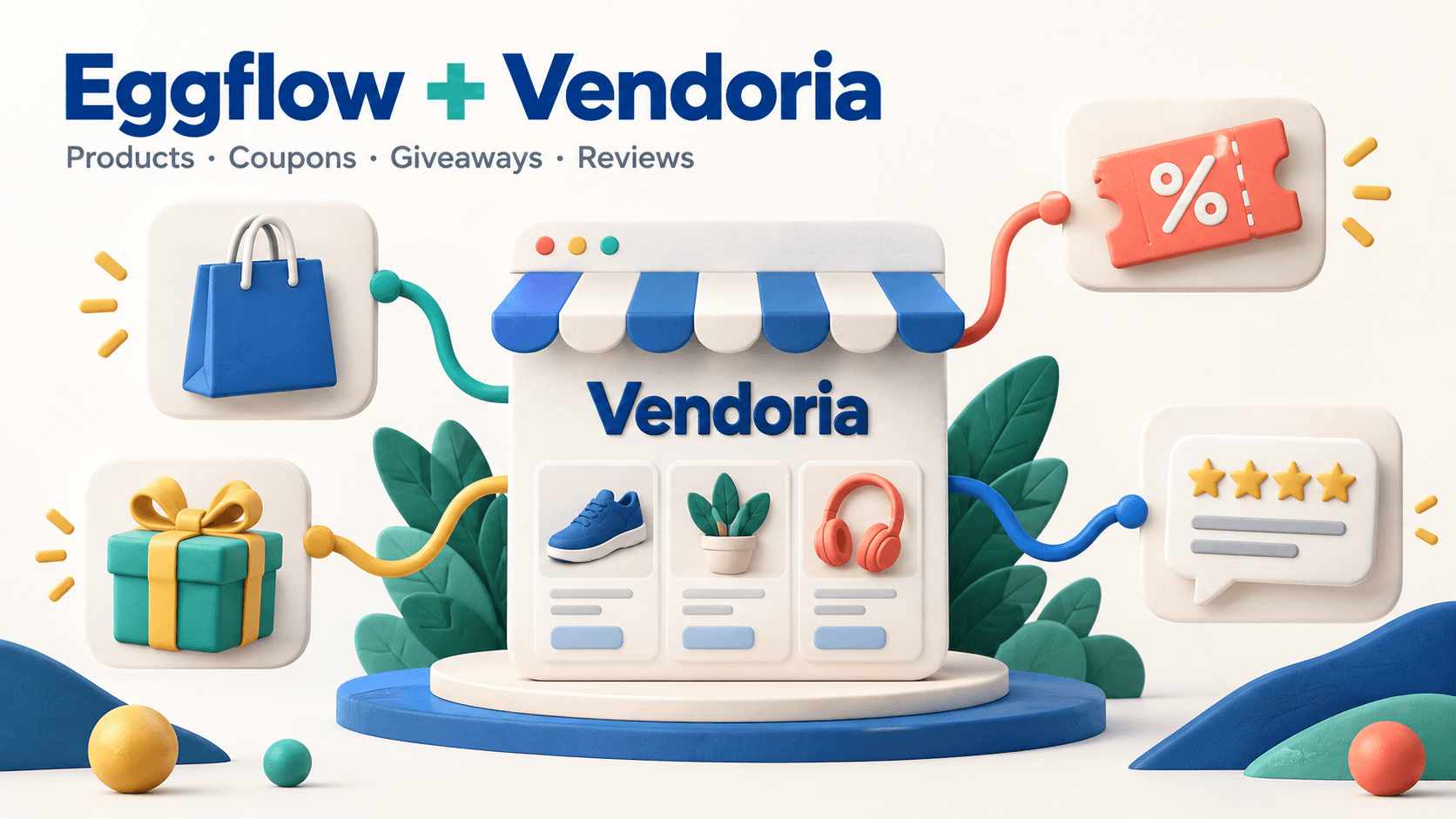
Ihre Produkte, Werbeaktionen und Kundenfeedback sind bereits in Ihren Eggflow-Apps enthalten. Vendoria bringt berechtigte Inhalte aus diesen Apps in ein Einkaufserlebnis für Käufer und hilft Nutzern dabei, ein Produkt zu finden, ein Angebot zu kopieren oder an einer Werbeaktion teilzunehmen, bevor sie Ihren Shopify besuchen.
In dieser Anleitung wird erklärt, wie Instant Traffic, Instant Upsell, Instant Giveaway und Instant Review eine Verbindung zu Vendoria herstellen und was in jeder App zu überprüfen ist. Verwende die Abschnitte, die den in deinem Shop installierten Apps entsprechen. Jede Integration hat ihre eigenen Inhalte und Eignungsanforderungen.
So funktioniert die Einkaufsreise bei Vendoria
Ein Käufer kann Produkte und Kategorien durchsuchen, nach einem Artikel suchen, ein Geschäft erkunden, einen Gutschein entdecken oder sich ein Werbegeschenk auf Vendoria ansehen. Produktlinks führen zum Shopify des Händlers, in dem der Käufer seinen Kauf abschließt. Die Teilnahme am Gewinnspiel erfolgt auf der Kampagnenseite, die im Shop des Händlers gehostet wird.
Die vier Integrationen dienen unterschiedlichen Zwecken: Instant Traffic bietet Produktentdeckung, Instant Upsell-Artikel, Rabattangebote für Instant Upsell-Artikel, Kampagnen für Instant Giveaway Giveaway-Artikel und Instant Review fügt Produktfeedback hinzu. Händler verwalten den Quellinhalt in den entsprechenden Apps.
1. Instant Traffic: Helfen Sie Käufern, Ihre Produkte zu entdecken
Instant Traffic liefert den Produktkatalog, der für die Angebote, Suchergebnisse, Kategorieseiten, Produktseiten und Shop-Seiten von Vendoria verwendet wird. In Frage kommende Produkte können auch in der Auswahl von Sonderangeboten und Angeboten erscheinen.
Beginnen Sie mit Produkten mit klaren Titeln, nützlichen Bildern, genauen Preisen und einer funktionierenden Produktseite. Eine Discovery-Karte kann einen Artikel vorstellen, aber auf der Zielseite muss trotzdem erklärt werden, was der Käufer kauft.
- Öffnen Sie im Shopify-Adminbereich Instant Traffic und überprüfen Sie die für die Werbung ausgewählten Produkte.
- Öffne Einstellungen oder Partneranzeigen und suche dann nach Netzwerkeinstellungen.
- Aktiviere „Meine Produkte auf Vendoria bewerben“ und klicke auf „Netzwerkeinstellungen speichern“.
- Besuchen Sie Vendoria, suchen Sie nach einem beworbenen Produkt und folgen Sie dem Link zum Geschäft, um das Reiseziel zu überprüfen.
„Meine Produkte bei Vendoria bewerben“ und „Shop auf Vendoria anzeigen“ sind separate Steuerelemente. Die erste steuert die Produktwerbung. Die zweite Option steuert den Link zum Vendoria-Shop neben den Empfehlungen auf Ihrer Shopify-Storefront. Für die Änderung dieser Linkeinstellung ist ein kostenpflichtiger Tarif erforderlich.
Vendoria verfügt über eine Tracking-Integration für Produktimpressionen und Klicks. Die Messung hängt von der Tracking-Konfiguration und der Zustimmung des Käufers ab. Verwenden Sie die verfügbaren Berichte, um Besuche zusammen mit Ihren Geschäftsergebnissen zu bewerten, anstatt die Bekanntheit als Auftragsversprechen zu betrachten.
2. Instant Upsell: Machen Sie Ihre Rabattangebote auffindbar
Vendoria liest die gültigen Rabattregeln und die verknüpften Gutscheincodes von Instant Upsell. Angebote können Gutscheine und kostenlosen Versand beinhalten. Käufer können ein Angebot überprüfen, den Code kopieren und zum Geschäft des Händlers weitergehen.
- Öffnen Sie Instant Upsell und überprüfen Sie das Rabattangebot, das Käufer entdecken sollen.
- Bestätigen Sie, dass das Angebot und der damit verknüpfte Rabattcode aktiv sind und dass das Angebot nicht abgelaufen ist.
- Überprüfen Sie den Rabattwert, die Mindestbestellmenge und das Ablaufdatum.
- Überprüfe das Angebot auf Vendoria und verifiziere sein Verhalten in deinem Shopify-Shop.
Ein sichtbarer Coupon muss trotzdem die Checkout-Bedingungen des Händlers erfüllen. Machen Sie diese Bedingungen klar, damit die Käufer verstehen, welche Bestellungen in Frage kommen. Vendoria präsentiert das Angebot; Shopify wendet die Rabattregeln an, wenn der Kunde es nutzt.
3. Instant Giveaway: Bringen Sie Besucher zu Ihrer Kampagne
Vendoria kann teilnahmeberechtigte Werbegeschenke mit einem Titelbild, einer Beschreibung, Preisinformationen und einem Enddatum anzeigen. Bei einer laufenden Kampagne öffnet die Schaltfläche „Jetzt beitreten“ die Giveaway-Seite im Shopify des Händlers.
- Öffne Instant Giveaway und veröffentliche oder aktiviere die Kampagne, die du teilen möchtest.
- Füge ein Titelbild hinzu und überprüfe den Kampagnentitel, die Preisdetails, das Start- und Enddatum.
- Öffne die URL der öffentlichen Kampagne und bestätige, dass die Teilnehmer sie erreichen können.
- Sieh dir die Giveaway-Liste von Vendoria an und folge dem Teilnahmelink.
Die Kampagne benötigt einen gültigen Shop und eine öffentliche URL. Vendoria überprüft das Ziel, bevor es angezeigt wird. Eine nicht verfügbare Seite kann also verhindern, dass ein Werbegeschenk erscheint, selbst wenn ein Kampagnendatensatz existiert.
In der Giveaway-Liste können auch kürzlich beendete Kampagnen angezeigt werden, die als beendet markiert sind. Ihre Vendoria-Karten bieten keinen Button zur aktiven Teilnahme.
4. Sofortige Überprüfung: Fügen Sie der Entscheidung Produktfeedback hinzu
Auf den Produktdetailseiten von Vendoria kann Instant Review die durchschnittliche Bewertung, die Anzahl der berechtigten Bewertungen und die fünf neuesten aktiven Bewertungen anzeigen. Die Bewertung und die Gesamtzahl werden für alle qualifizierenden Bewertungen berechnet, nicht nur für die fünf angezeigten.
Bewertungen werden der genauen Shopify-Shop-Domain und der Produkt-ID zugeordnet. Sowohl hohe als auch niedrige Bewertungen werden berücksichtigt, wenn sie die Veröffentlichungskriterien erfüllen.
- Halten Sie Instant Review in dem Shop installiert, dessen Produkte auf Vendoria erscheinen.
- Vergewissern Sie sich, dass Bewertungen zu den richtigen Shopify-Produkten gehören und einen aktiven Veröffentlichungsstatus haben.
- Öffnen Sie die entsprechende Produktdetailseite auf Vendoria und überprüfen Sie die Bewertungszusammenfassung und das neueste Feedback.
Nur aktive Bewertungen mit Bewertungen von 1 bis 5 kommen in Frage. Ein Produkt ohne qualifizierende Bewertungen hat keinen Bewertungsbereich. Änderungen an Moderation und Deinstallation werden berücksichtigt, wenn die Überprüfungsdaten beim nächsten Laden der Seite gelesen werden. Instant Review ist eine separate App.
Was ist zu überprüfen, wenn etwas fehlt
Überprüfe bei einem Produkt den Instant Traffic Traffic-Status, die Werbeaktionseinstellungen und die Ziel-URL. Für einen Gutschein überprüfen Sie die Rabattregel, den verknüpften Code und das Ablaufdatum. Für ein Giveaway schaue dir die Kampagnentermine, das Titelbild und die öffentliche Seite an. Überprüfen Sie für Bewertungen den Installationsstatus, die Produktübereinstimmung und ob die Bewertungen aktiv sind.
Bei diesen Integrationen spielt die Speicherberechtigung eine Rolle. Inhalte, die mit einer inaktiven oder deinstallierten App verknüpft sind, werden möglicherweise nicht mehr angezeigt. Einige Kataloginformationen werden zwischengespeichert, sodass eine gespeicherte Änderung möglicherweise nicht sofort sichtbar wird.
Wenn Ihr Shop Smart Pop verwendet, unterscheidet sich das Popup-Setup von den vier hier beschriebenen Vendoria-Integrationen.
Machen Sie einen kurzen Rundgang durch Ihr Geschäft auf Vendoria
- Wählen Sie ein beworbenes Produkt aus und finden Sie es auf Vendoria.
- Bestätigen Sie die Produktinformationen und öffnen Sie den Link zurück zu Ihrem Shopify-Shop.
- Überprüfen Sie einen aktiven Gutschein oder ein Werbegeschenk, wenn Sie diese Apps verwenden.
- Wenn Sie Instant Review verwenden, öffnen Sie die Produktdetailseite und überprüfen Sie das veröffentlichte Feedback.
Erkunden Sie Ihr Geschäft auf Vendoria
Öffnen Sie den Shopify-Adminbereich, um Ihre Eggflow-Apps zu verwalten
Wenden Sie sich an den Eggflow Support, um Hilfe bei einer Integration zu erhalten
Apps in diesem Handbuch

Make relevant coupon promotions visible while shoppers browse products.
Im Shopify App Store ansehen ↗
Create giveaway, contest and sweepstakes campaigns around a prize relevant to your audience.
Im Shopify App Store ansehen ↗