

Promote products through a reciprocal exchange with participating Shopify stores.
Shopifyアプリストアで見る ↗VendoriaとEggflowの連携:商品、クーポン、プレゼント企画、レビューをつなぐ
Instant Traffic、Instant Upsell、Instant Giveaway、インスタントレビューがVVendoria とどのように連携するかを、Shopifyストアの実用的な設定手順とともに学びましょう。
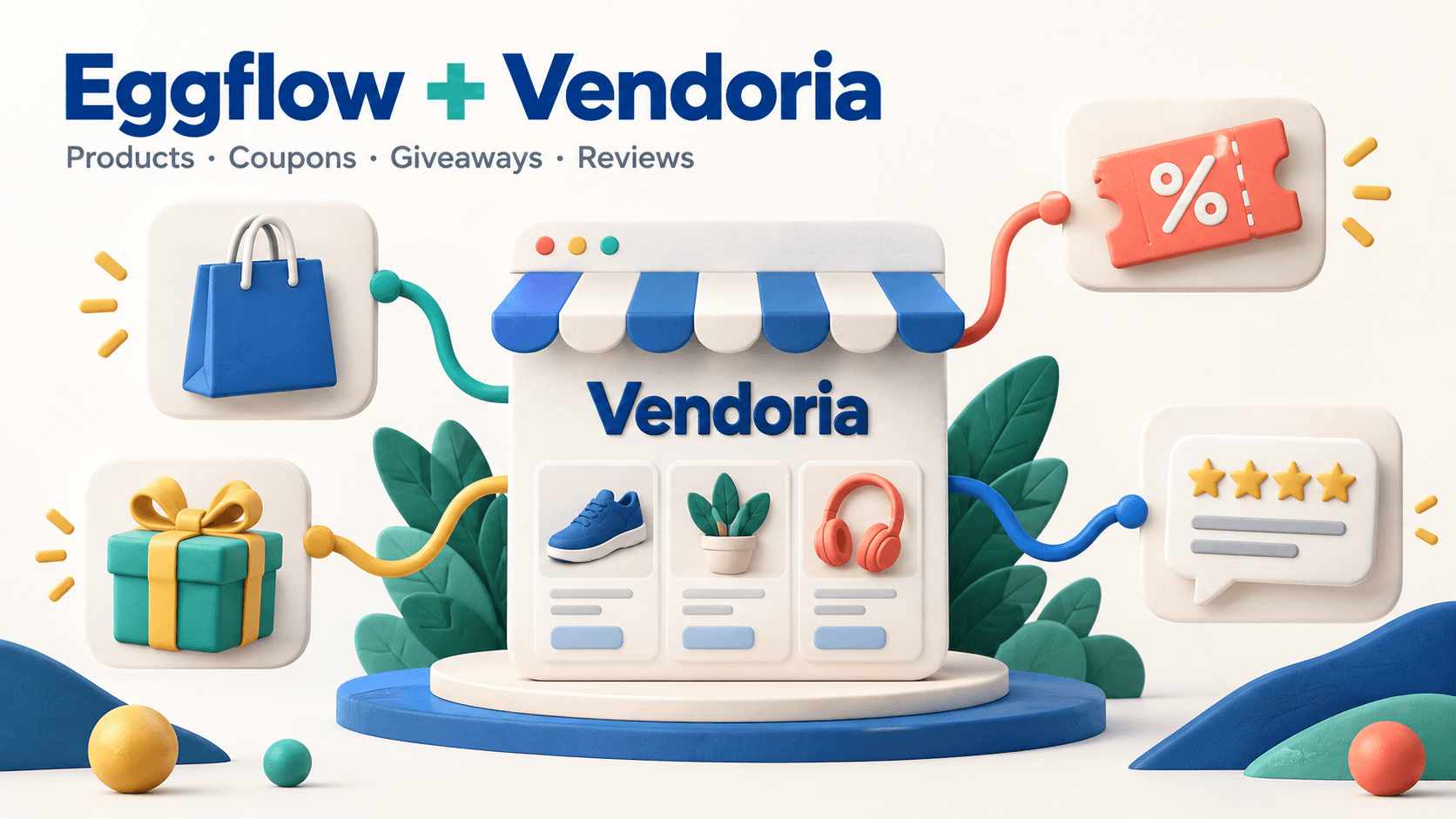
商品、プロモーション、顧客からのフィードバックは、すでにEggflowアプリに表示されています。Vendoria は、これらのアプリの対象コンテンツを買い物客向けのディスカバリー体験に取り込み、ユーザーがShopifyストアに進む前に商品を見つけたり、オファーをコピーしたり、プレゼントに参加したりできるようにします。
このガイドでは、Instant Traffic、Instant Upsell、Instant Giveaway、インスタントレビューがVendoria に接続する方法と、各アプリで確認すべき点について説明します。ストアにインストールされているアプリに合ったセクションを使用してください。各インテグレーションには、独自のコンテンツと資格要件があります。
Vendoria ショッピング・ジャーニーの仕組み
買い物客は、VVendoria aで商品やカテゴリを閲覧したり、商品を検索したり、店舗を探索したり、クーポンを見つけたり、景品を見たりすることができます。商品リンクはマーチャントのShopifyストアにつながり、買い物客はそこで購入を完了します。プレゼントへの参加は、マーチャントのストアを通じてホストされているキャンペーンページで行われます。
4つのインテグレーションはそれぞれ異なる目的を果たします。Instant Traffic は製品発見、Instant Upsell は割引オファー、Instant Giveaway はキャンペーン、インスタントレビューは製品フィードバックを提供します。マーチャントは、対応するアプリのソースコンテンツを管理します。
1。Instant Traffic: 買い物客が商品を見つけやすくする
Instant Trafficは、Vendoriaのリスティング、検索結果、カテゴリページ、製品ページ、およびストアページで使用される製品カタログを提供します。対象商品は、おすすめ商品やセールのセレクションにも表示されます。
わかりやすいタイトル、役立つ画像、正確な価格、実用的な商品ページがある商品から始めましょう。ディスカバリーカードで商品を紹介することはできますが、宛先ページには買い物客が何を購入しているかを説明する必要があります。
- Shopify 管理画面で [Instant Traffic] を開き、プロモーション対象として選択された商品を確認します。
- [設定] または [パートナー広告] を開き、[ネットワーク設定] を開きます。
- 「Vendoria で製品を宣伝する」を有効にして、「ネットワーク設定を保存」をクリックします。
- Vendoria にアクセスしてプロモーション商品を検索し、ストアのリンクをクリックして目的地を確認してください。
「Vendoria で商品を宣伝する」と「Vendoria でストアを表示」は別々のコントロールです。1つ目は製品のプロモーションを制御します。2つ目は、Shopifyストアフロントのページ内おすすめの横にあるVendoria ストアリンクを制御します。リンク設定を変更するには有料プランが必要です。
Vendoria には、商品のインプレッションとクリックの追跡機能が統合されています。測定は、追跡設定と買い物客の同意によって異なります。露出を注文の前提として扱うのではなく、入手可能なレポートを活用して、来店実績と並行して来店状況を評価しましょう。
2。Instant Upsell: 割引オファーを見つけやすくする
Vendoria は、Instant Upsell から対象となる有効な割引ルールとリンクされたクーポンコードを読み取ります。オファーには、バウチャーや送料無料が含まれる場合があります。買い物客はオファーを確認してコードをコピーし、マーチャントの店舗に移動できます。
- Instant Upsell を開いて、買い物客に見つけてもらいたい割引オファーを確認します。
- オファーとそれにリンクされている割引コードが有効で、オファーの有効期限が切れていないことを確認します。
- 割引額、最低注文要件、有効期限を確認してください。
- Vendoria でオファーを確認し、Shopifyストアでの動作を確認してください。
表示されているクーポンは、やはりマーチャントのチェックアウト条件を満たしている必要があります。どの注文が対象となるかを買い物客が理解できるように、これらの条件を明確にしてください。Vendoria はオファーを提示し、Shopifyはお客様がオファーを使用するときに割引ルールを適用します。
3。Instant Giveaway: 訪問者をキャンペーンに誘導します
Vendoria aは、対象となる景品を表紙画像、説明、賞品情報、終了日とともに表示できます。進行中のキャンペーンの場合、[今すぐ参加] ボタンをクリックすると、マーチャントのShopifyストアのプレゼントページが開きます。
- Instant Giveaway ayを開いて、共有したいキャンペーンを公開または有効にします。
- カバー画像を追加し、キャンペーンのタイトル、賞品の詳細、開始日、終了日を確認します。
- 公開キャンペーン URL を開き、参加者がアクセスできることを確認します。
- Vendoriaのプレゼントリストを確認し、参加リンクをたどってください。
キャンペーンには有効なストアと公開 URL が必要です。Vendoria は配信先を確認してから表示するので、利用できないページがあると、キャンペーンレコードがあってもプレゼントが表示されないことがあります。
景品リストには、最近終了したキャンペーンが終了とマークされている場合もあります。彼らのVendoria カードにはアクティブ参加ボタンがありません。
4。インスタントレビュー:決定事項に製品に関するフィードバックを追加
Vendoria 商品詳細ページの「インスタントレビュー」には、平均評価、対象となるレビューの数、最新のレビュー5件が表示されます。評価と合計数は、表示されている5件のレビューだけでなく、対象となるすべてのレビューを対象として計算されます。
レビューは正確なShopifyストアドメインと製品IDと照合されます。掲載基準を満たす場合、高評価と低評価の両方が含まれます。
- Vendoria に商品が掲載されているストアには、インスタントレビューをインストールしたままにしてください。
- レビューが正しいShopify商品に属し、公開ステータスが有効であることを確認してください。
- Vendoria で該当する商品詳細ページを開き、評価の概要と最新のフィードバックを確認してください。
評価が 1 ~ 5 のアクティブなレビューのみが対象となります。対象となるレビューがない商品には、レビューセクションはありません。モデレーションとアンインストールの変更は、次回のページ読み込み時にレビューデータが読み込まれるときに反映されます。インスタントレビューは別のアプリです。
足りないものがある場合の確認事項
商品については、Instant Traffic のステータス、プロモーション設定、リンク先 URL を確認してください。クーポンについては、割引ルール、リンクコード、有効期限を確認してください。プレゼントについては、キャンペーンの日付、カバー画像、公開ページを確認してください。レビューについては、インストール状況、製品マッチング、レビューが有効かどうかを確認してください。
これらのインテグレーションでは、ストアの利用資格が重要です。非アクティブなアプリやアンインストールされたアプリに関連するコンテンツが表示されなくなることがあります。一部のカタログ情報はキャッシュされるため、保存した変更がすぐには表示されない場合があります。
ストアでSmart Popを使用している場合、そのポップアップ設定は、ここで説明する4つのVendoria 統合とは別のものです。
Vendoria にあるお店のクイックツアーに参加しましょう
- 販売促進商品を1つ選択して、Vendoria で見つけてください。
- 商品情報を確認し、Shopifyストアに戻るリンクを開きます。
- これらのアプリを使用する場合は、アクティブなクーポンまたはプレゼントを確認してください。
- インスタントレビューを使用する場合は、商品詳細ページを開いて、公開されているフィードバックを確認してください。
本ガイドのアプリ

Make relevant coupon promotions visible while shoppers browse products.
Shopifyアプリストアで見る ↗
Create giveaway, contest and sweepstakes campaigns around a prize relevant to your audience.
Shopifyアプリストアで見る ↗