

Present email signup invitations and promotional popups during the storefront visit.
Im Shopify App Store ansehen ↗Mobile Shopify-Popups: Timing testen und den Einkaufsablauf schützen
Testen Sie, wann ein Popup auf Mobilgeräten erscheint, achten Sie auf die Auswahl der Größe und die Verwendung der Tastatur und vergleichen Sie die Ergebnisse anhand klarer Zähler für berechtigte Sitzungen und Besucherzahlen.
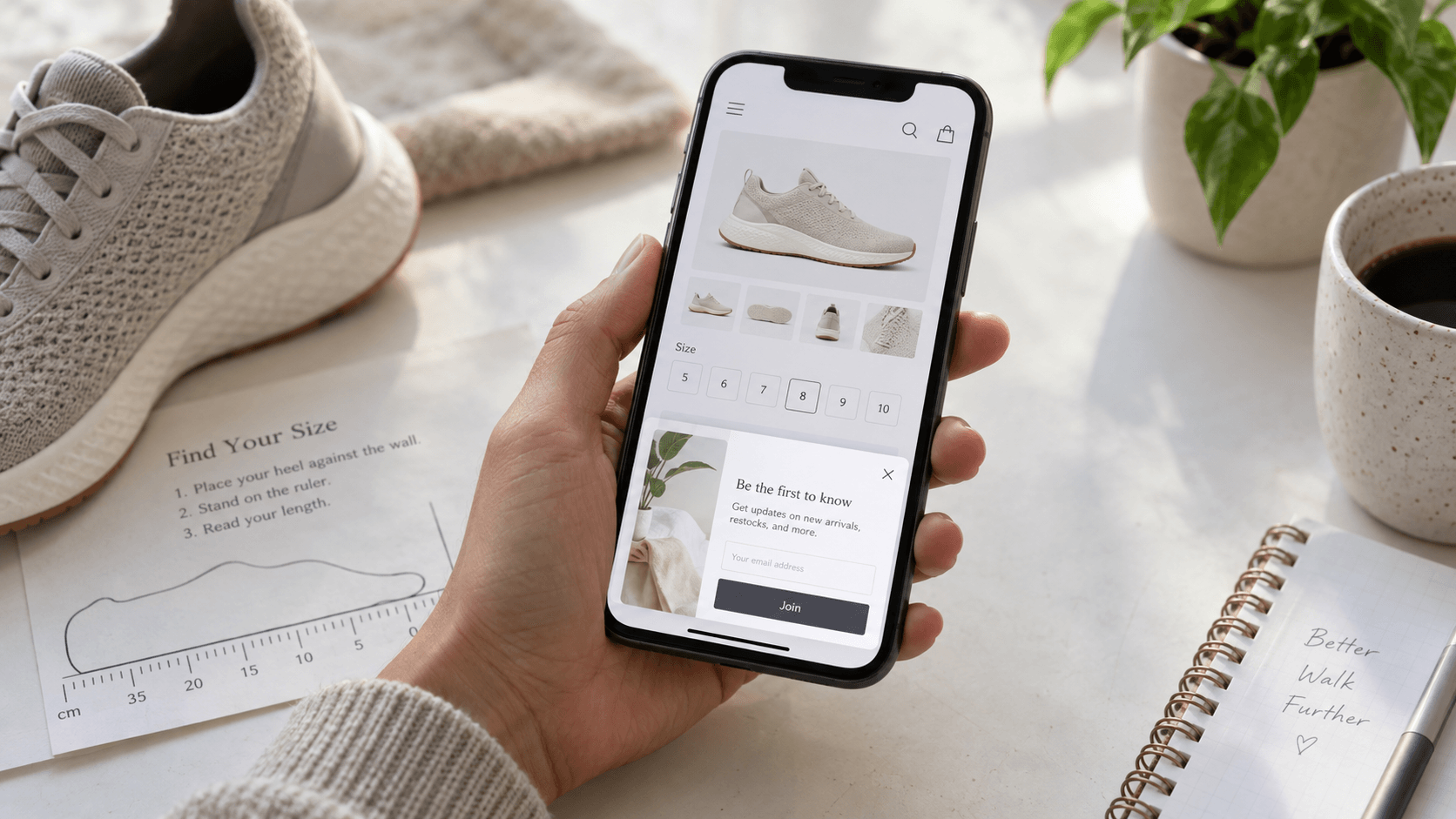
Ein Käufer öffnet auf seinem Handy eine Schuhgrößentabelle. Eine E-Mail-Einladung erscheint, bevor er sie zu Ende gelesen hat, während sich in der unteren Ecke ein zuletzt angesehenes Panel befindet. Der Käufer wählt immer noch eine Größe. Wenn Sie die Unterbrechung als „Exit-Recovery“ bezeichnen, erfahren Sie nicht, ob sie beim Kauf geholfen hat.
Bei einem nützlichen Popup-Test für Mobilgeräte werden zwei Fragen gestellt: Durch welche Aktion wurde die Einladung tatsächlich angezeigt, und könnte der Käufer seine ursprüngliche Aufgabe fortsetzen? Beginnen Sie mit einer aufgezeichneten Reise und einem engen Zeitvergleich. Lassen Sie die Nachricht und das Angebot unverändert, während Sie die Unterbrechung prüfen.
Nennen Sie das Ereignis, das Sie beobachten können
In einer Diskussion in der Shopify Community am 16. September 2026 erklärt ein Popup-Anbieter, warum mobile Exit-Intent auf abgeleitetem Verhalten beruht, und fragt, wie Händler Unterbrechungen beurteilen. Der Autor gibt bekannt, für Claspo zu arbeiten. Behandeln Sie die Diskussion als nützliche Aufforderung zur Untersuchung, nicht als eine plattformweite Ausfallrate oder als Beweis dafür, dass der Auslöser eines Anbieters der beste ist.
Shopify Community: Absicht, das Handy zu verlassen, und Bedenken hinsichtlich einer Unterbrechung
Schreiben Sie die tatsächliche Regel in Ihren Testdatensatz: zum Beispiel eine Bedingung, die unterstützt wird, wenn die Zeit vor Ort ist und der Schwellenwert auf den entsprechenden Produktseiten angegeben ist. Das „Popup zum Beenden von Mobilgeräten“ ist zu vage. Beim Öffnen eines Popups wird ein Anzeigeereignis aufgezeichnet. Es bedeutet nicht, dass jemand beabsichtigt hat, das Fenster zu verlassen, oder dass eine aufgegebene Bestellung wiederhergestellt wurde.
Die Sichtbarkeit einer Seite ist ein beobachtbarer Zustand, dessen Bedeutung sorgfältig zu interpretieren ist. Laut MDN kann eine Seite verborgen werden, wenn der Tab im Hintergrund liegt oder der Gerätebildschirm ausgeschaltet ist. Das Ereignis beschreibt Sichtbarkeit, nicht die Kaufabsicht.
MDN: Was die Page Visibility API meldet
App-spezifische Regeln sind wichtig. In der eigenen Forms-Dokumentation von Shopify wird der Auslöser für das Verlassen einer Seite als „Nur für den Desktop“ gekennzeichnet. Außerdem werden weitere Einstellungen für Mobilgeräte und die Teilnahmeberechtigung für Seiten beschrieben. Das beschreibt Shopify Forms; es wird nicht festgelegt, wie Smart Pop oder eine andere App das Verhalten von Mobilgeräten implementiert. Prüfen Sie die vom installierten Tool unterstützten Steuerelemente und reproduzieren Sie die Regel auf einem Telefon.
Shopify Forms: Popup-Verhalten und Geräteeinstellungen
Wähle eine Timing-Frage für Smart Popup
Das aktuelle Shopify-Angebot von Eggflow Smart Popup heißt Smart Pop — Popups, E-Mail. Es beschreibt das Sammeln von E-Mails und Werbe-Popups mit Auslösern für die Zeit auf der Website, Scroll- und Exit-Intent-Trigger sowie A/B-Tests für Inhalte. Verwenden Sie es hier als primäres Einladungstool, nachdem Sie den ausgewählten Tarif, die Geräteunterstützung und die verfügbaren Anzeigeeinstellungen in Ihrer Installation überprüft haben.
Sehen Sie sich die aktuellen Funktionen und Pläne von Smart Pop an
Der dokumentierte Inhalts-A/B-Test belegt weder eine zufällige Zuweisung von Anzeigezeitpunkten noch eine Kontrollgruppe ohne Popup. Prüfen Sie, was die tatsächliche Konfiguration zuweisen und auswerten kann. Wenn kein kontrollierter Timing-Vergleich möglich ist, prüfen Sie zuerst die Bedienbarkeit. Zwei unterschiedliche Kampagnenwochen beweisen keinen zusätzlichen Umsatz durch das Popup.
Das Beispiel betrifft ein hypothetisches US-Geschäft für Walking-Schuhe: eine Einladung nach 15 Sekunden gegenüber einer nach 35 Sekunden. Dies sind illustrative Testbedingungen, keine empfohlenen Standardwerte und keine für jede Smart-Pop-Installation bestätigte Konfiguration. Nutzen Sie sie nur bei entsprechender Unterstützung. Das Schuhpflege-E-Mail-Versprechen, die Zielseiten und die Gestaltung bleiben gleich.
- Notieren Sie den genauen Auslöser, den Schwellenwert, den Geräteumfang und die in Frage kommenden Seitentypen.
- Notieren Sie, welche anderen Anzeigebedingungen aktiv sind und wie sie kombiniert werden.
- Prüfen Sie, wann der Timer startet, was passiert, nachdem Sie zu einer anderen Seite navigiert haben, und ob er fortgesetzt wird, während ein Tab ausgeblendet ist.
- Überprüfe das verfügbare Wiederholungsanzeige- und Ablehnungsverhalten, anstatt von einer Frequenzbegrenzung auszugehen.
- Speichern Sie die für jede Beobachtung verwendete Konfiguration und Kampagnenversion.
Leiten Sie aus dem Kampagnennamen keinen Auslöser ab. Wenn mehrere Bedingungen zu einer Anzeige führen können, muss in Ihrem Datensatz angegeben werden, welche tatsächlich ausgelöst wurde oder welche Ursache unbekannt ist. Aus der erfolgreichen Übermittlung des Formulars geht immer noch nicht hervor, warum die Einladung geöffnet wurde.
Den Einkaufsablauf vor dem Ratenvergleich durchspielen
Verwenden Sie ein echtes Telefon, Ihr Live-Theme oder eine autorisierte Vorschau und testen Sie bei Bedarf Konten. Das statische Mockup eines Editors kann nicht zeigen, was die Tastatur, die Browser-Navigation oder überlappende Widgets bewirken. Das Feature-Bild dieses Artikels ist eine redaktionelle Illustration, kein Smart-Pop-Screenshot oder ein Beweis für das Verhalten einer App.
Bei der hypothetischen Reise mit Schuhen landet der Käufer auf einem Produkt, scrollt zur Größe, öffnet die Größentabelle, wählt eine Größe aus und legt die Schuhe in den Einkaufswagen. Notieren Sie sich bei jedem Schritt die Uhrzeit und den Sichtbarkeitsstatus. Führen Sie mit jeder Einladungsbedingung dieselbe Reise durch, einschließlich einer bewussten Pause im Diagramm. Ihre Frage ist, ob die Person die Aufgabe erledigen kann, und nicht, ob das Popup für sich genommen ästhetisch ansprechend ist.
- Prüfen Sie bei geöffneter Größentabelle, ob ein weiteres Overlay angezeigt wird und ob das Diagramm noch gelesen oder geschlossen werden kann.
- Lehnen Sie die E-Mail-Einladung ab und bestätigen Sie, dass die gewählte Größe, Seitenposition und der Warenkorbstatus weiterhin nutzbar sind.
- Öffnen Sie das E-Mail-Feld und überprüfen Sie die Bildschirmtastatur: Können die Nachricht, die Eingabe und die Schließkontrolle trotzdem erreicht werden?
- Testen Sie eine leere oder falsch formatierte Einreichung, korrigieren Sie sie dann und vergewissern Sie sich, dass das Formular das Ergebnis erklärt.
- Verwenden Sie die Browser-Navigation, kehren Sie zum Produkt zurück und überprüfen Sie, ob die Einladung unerwartet erneut angezeigt wird.
- Wiederhole dies mit den anderen aktiven Bannern, Chat-Tools und Produkt-Widgets in ihrem normalen Zustand.
Das W3C-Muster für modale Dialoge beschreibt für Tastaturnutzer: Fokus in den Dialog bewegen, beim Tab-Navigieren dort halten, mit Escape schließen und den Fokus danach passend zurückgeben. Auch eine sichtbare Schließen-Schaltfläche wird empfohlen. Prüfen Sie damit modale Dialoge; nicht modale Banner verhalten sich anders. Eine Sichtprüfung allein ist keine Barrierefreiheitszertifizierung.
W3C: Anleitung zur modalen Dialoginteraktion
Wenn die Einladung eine wichtige Größenentscheidung unterbricht, korrigieren Sie die Anzeigekonfiguration, bevor Sie weitere Anmeldungen sammeln. Wenn das installierte Tool diesen Konflikt nicht vermeiden kann, sollten Sie eine unterstützte, weniger aufdringliche Platzierung oder eine vom Käufer geöffnete Anmeldemethode in Betracht ziehen. Dokumentiere die Einschränkung, anstatt davon auszugehen, dass jede App jedes Overlay koordinieren kann.
Behandeln Sie mehrere Widgets als ein Bildschirmerlebnis
BeMeApps: Sales Pop Total kann ein nützlicher Begleiter bei der Produktsuche sein: Die offizielle Liste enthält kürzlich angesehene Produkte und Empfehlungen. Prüfe in diesem Test, ob das sichtbare Widget mit der E-Mail-Einladung um Bildschirmfläche oder Berührungen konkurriert. Dies ist eine Bewertung des kombinierten Storefront-Erlebnisses und kein Versprechen einer automatischen Synchronisierung zwischen den beiden Apps.
Erstellen Sie eine Bildschirminventur: Einladung, Größentabelle, Zustimmungsbanner, Chat-Launcher, zuletzt angesehenes Panel und wichtige Produktkontrollen. Gib jedem einen Besitzer und einen Zweck. Erfassen Sie die spezifische Kombination, die eine Schaltfläche zum Schließen blockiert oder einen Größenwähler verbirgt. Wenn Sie nur die Popup-App überprüfen, kann ein Problem übersehen werden, das durch das endgültige Layout verursacht wurde.
Google Search Central rät, aufdringliche Werbeeinblendungen zu vermeiden, die die Seite verdecken, und beschreibt kleine Banner als Alternative. Sorgen Sie dafür, dass der Produktinhalt zugänglich ist, wenn Besucher ankommen. Diese Anleitung gibt keine allgemein sichere Anzahl von Sekunden an und garantiert auch keine Verbesserung des Rankings nach einer Änderung des Zeitpunkts.
Google Search Central: Vermeiden Sie aufdringliche Interstitials
Verwenden Sie den Nenner, der zur Entscheidung passt
Wählen Sie vor einem kontrollierten Test die Zielgruppe und die Zuweisungseinheit aus. Wenn Ihre Konfiguration dies unterstützt, weisen Sie vergleichbare berechtigte mobile Sitzungen konsistent Bedingungen zu und führen Sie sie über dasselbe Berichtsfenster aus. Vermeiden Sie, dass wiederholte Expositionen mit neuen Personen verwechselt werden. Wenn Besucher beide Bedingungen erhalten oder die Zuordnung nicht zuverlässig nachvollzogen werden kann, notieren Sie die Einschränkung und vermeiden Sie einen kausalen Schluss.
Zählen Sie getrennt: berechtigte zugewiesene Sitzungen, Sitzungen mit tatsächlich angezeigter Einladung und Sitzungen mit abgeschlossener Anmeldung. Prüfen Sie auch Käufe je zugewiesener Gruppe. Ein anderer Zeitpunkt verändert möglicherweise, wer lange genug für die Anzeige bleibt. Anmeldungen pro angezeigter Sitzung und pro berechtigter Sitzung beantworten deshalb verschiedene Fragen.
Die folgenden Zahlen sind hypothetisch und wurden für diesen Leitfaden unabhängig berechnet. Es handelt sich nicht um Smart-Pop-Benchmarks, Händlerergebnisse oder Leistungsangaben von Eggflow:
- 15 Sekunden: 1000 berechtigte zugewiesene Sitzungen, 600 Sitzungen mit Popup-Anzeige, 36 mit Anmeldung und 22 mit Kauf in derselben Sitzung.
- 35 Sekunden: 1000 berechtigte zugewiesene Sitzungen, 420 Sitzungen mit Popup-Anzeige, 30 mit Anmeldung und 27 mit Kauf in derselben Sitzung.
- Anmeldungen / Sitzungen mit Popup-Anzeige: 36 ÷ 600 = 6.0%; 30 ÷ 420 ≈ 7.1%.
- Anmeldungen / berechtigte zugewiesene Sitzungen: 36 ÷ 1000 = 3.6%; 30 ÷ 1000 = 3.0%.
- Käufe in derselben Sitzung / berechtigte zugewiesene Sitzungen: 22 ÷ 1000 = 2.2%; 27 ÷ 1000 = 2.7%.
Die spätere Einladung hat eine höhere Anmelderate unter den exponierten Sitzungen, aber weniger Anmeldesitzungen in der zugewiesenen Gruppe. Die Kaufrate ist in dieser Abbildung höher, aber die Differenz von fünf Kaufsitzungen reicht nicht aus, um einen zuverlässigen Gewinner zu ermitteln. Sie müssen immer noch die Unsicherheit, die Qualität der Gruppenzuweisung und die Häufigkeit von Besuchen einschätzen. Käufe in der zugewiesenen Gruppe sind nicht automatisch Käufe von Abonnenten.
Erfassen Sie sofortiges Schließen und Fehler im Einkaufsablauf zusätzlich zu den Raten. Das Schließen ist eine Beobachtung, kein Beweis für Ärger oder bevorstehendes Verlassen. Eine reproduzierbar blockierte Größenauswahl ist dagegen ein konkreter Bedienungsfehler. Halten Sie Gerät, Zeitraum, berechtigte Seiten und Kaufmessfenster konsistent.
Wählen Sie eine Veröffentlichungsentscheidung, die Sie erklären können
Genehmigen Sie eine Bedingung erst, wenn der Einkauf erfolgreich war und die Daten interpretiert werden können. Wenn das Popup weiterhin die Größentabelle verdeckt, pausieren Sie die Konfiguration und lösen Sie den Konflikt. Wenn beide Fahrten funktionieren, die Ergebnisse aber ungewiss sind, behalten Sie den einfacheren, akzeptablen Aufbau bei oder setzen Sie einen ordnungsgemäß entworfenen Test fort. Erstellen Sie keine Metrik für „wiederhergestellte Ausgänge“.
- Der aufgezeichnete Auslöser kann auf dem dafür vorgesehenen Gerät wiedergegeben werden.
- Schließen, Tastatur und Navigation lassen den ursprünglichen Einkaufsablauf bedienbar.
- Andere Widgets verbergen keine wichtigen Steuerelemente oder stapeln widersprüchliche Einladungen.
- Die Aufgaben, die in Frage kommenden Sitzungen, die Exposition und die Ergebnisse sind klar definiert.
- Der E-Mail-Kontakt erreicht das vorgesehene Tool und die versprochene Nachricht wird verifiziert.
- In der Entscheidung werden Einschränkungen festgehalten und es werden keine verhinderten Exits oder garantierte Verkäufe geltend gemacht.
Die grundlegende Einrichtung der Einladung und das Abonnentenversprechen finden Sie in unserer Einführung zu Smart Popup. Für ein saisonales Early-Access-Angebot und dessen Folgezeit nutzen Sie den BFCM-Listenführer. Konzentrieren Sie sich bei dieser Überprüfung auf die Unterbrechung und den zeitlichen Ablauf der Mobilgeräte, anstatt diese Kampagnen erneut aufzubauen.
Eggflow: Einführung in Smart Popup
Eggflow: BFCM-E-Mail-Liste mit frühem Zugriff
Offizielle Dokumentation, aktuelle App-Listen und Community-Diskussionen wurden am 11. Oktober 2026 überprüft. Das Schuhgeschäft, die Schwellenwerte und der numerische Vergleich dienen der Veranschaulichung. Überprüfen Sie die in Ihren installierten Apps verfügbaren Steuerelemente und das Verhalten, bevor Sie den vorgeschlagenen Test anwenden.
Apps in diesem Handbuch

Display recently viewed products, social proof, coupons, and product recommendations.
Im Shopify App Store ansehen ↗Erkunde weiter
Alle Geschichten ↗
Entwickeln Sie Ihr Geschäft
KI-unterstützte Shopify-Blogs, die Käufern bei der Produktauswahl helfen
Erstellen Sie einen nützlichen Shopify-Blog rund um eine reale Kaufentscheidung, verifizierte Notizbuchspezifikationen und überprüfte Produktlinks, mit einer praktischen Veröffentlichungscheckliste.
Entwickeln Sie Ihr Geschäft
Shopify-Verkehrsspitzen: Bots diagnostizieren, bevor Besucher blockiert werden
Untersuchen Sie Shopify-Verkehrsanomalien, unterscheiden Sie Berichtsfilter von Zugriffskontrollen und testen Sie Fehlklassifizierungen, bevor Sie legitime Kunden blockieren.
Entwickeln Sie Ihr Geschäft
Ist Ihr neuer Traffic nützlich? Testen Sie die Produktentdeckung vor dem Skalieren
Prüfe, ob neue Shopify-Besuche Shoppern dabei helfen, das richtige Produkt auszuwählen. Definiere eine begrenzte Entdeckungskohorte, prüfe Passform-Fakten und trenne Klicks von Bestellungen.