

Present email signup invitations and promotional popups during the storefront visit.
Visualizza su Shopify App Store ↗Popup Shopify su mobile: testare i tempi senza ostacolare gli acquisti
Verifica quando viene visualizzato un popup per dispositivi mobili, proteggi la selezione delle dimensioni e l'uso della tastiera e confronta i risultati con un chiaro conteggio delle sessioni idonee e delle esposizioni.
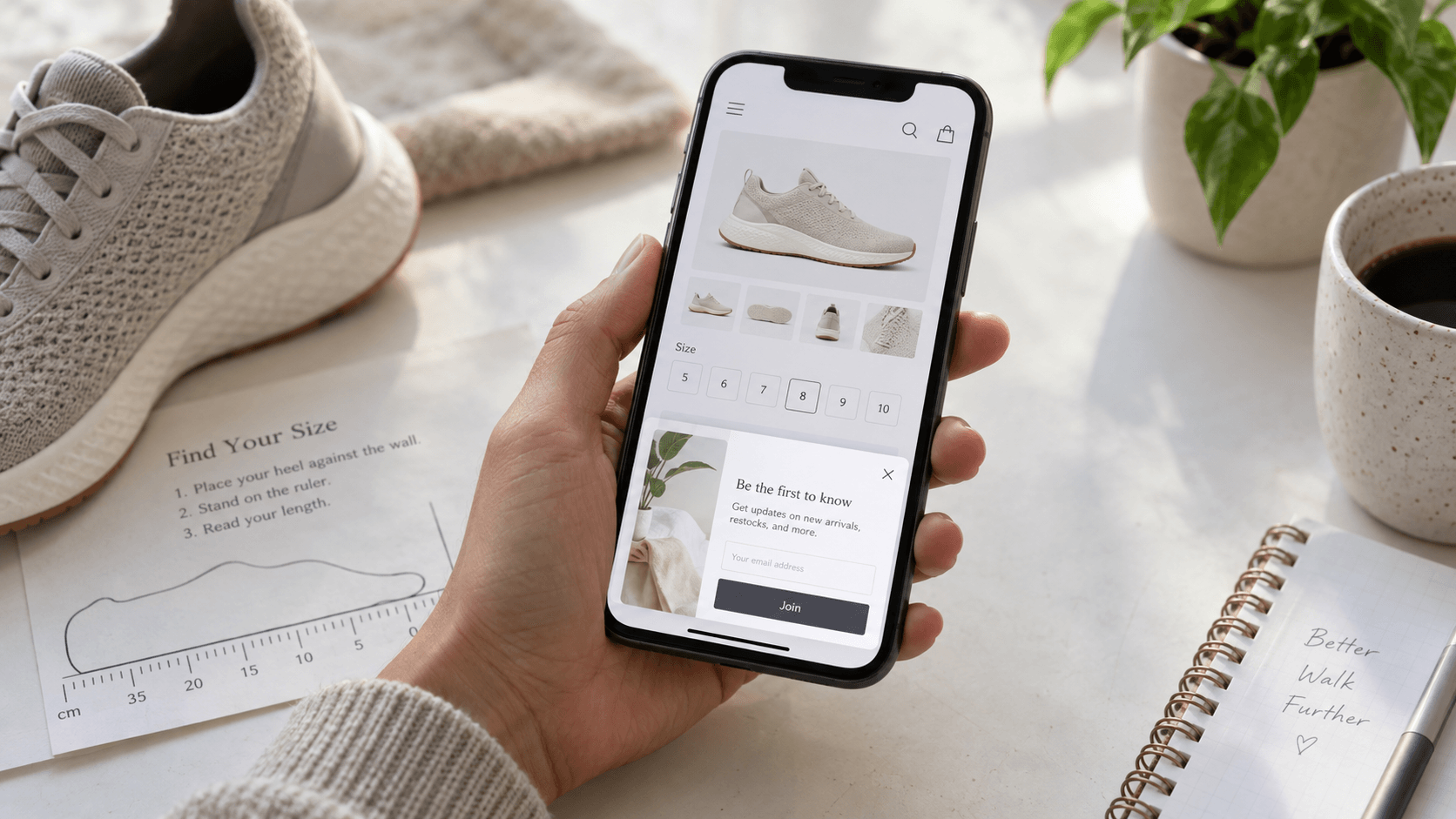
Un cliente apre una tabella delle taglie delle scarpe sul proprio telefono. Un invito via email appare prima che finisca di leggerlo, mentre un pannello visualizzato di recente occupa l'angolo inferiore. L'acquirente sta ancora scegliendo una taglia. Definire l'interruzione un «recupero dall'uscita» non significa se abbia aiutato l'acquisto.
Un utile test sui popup per dispositivi mobili pone due domande: quale azione ha effettivamente provocato la visualizzazione dell'invito e se l'acquirente potrebbe continuare l'attività originaria? Inizia con un viaggio registrato e un confronto ristretto delle tempistiche. Mantieni invariati il messaggio e l'offerta mentre valuti l'interruzione.
Assegna un nome all'evento che puoi osservare
In una discussione della Shopify Community del 16 settembre 2026, un fornitore di popup spiega perché l'intenzione di uscita da dispositivi mobili si basa su un comportamento dedotto e chiede in che modo i merchant valutano le interruzioni. L'autore rivela di aver lavorato per Claspo. Considera la discussione come un utile spunto di indagine, non un tasso di fallimento a livello di piattaforma o una prova che la soluzione migliore sia quella di un fornitore.
Community di Shopify: intenzioni di uscita dai dispositivi mobili e problemi di interruzione
Scrivi la regola effettiva nel record del tuo test: ad esempio, una condizione supportata in sede a una soglia prestabilita nelle pagine dei prodotti idonee. «Popup di uscita per dispositivi mobili» è troppo vago. L'apertura di un popup registra un evento di visualizzazione; non stabilisce che qualcuno intendeva andarsene o che un ordine abbandonato è stato recuperato.
La visibilità della pagina è uno stato osservabile da interpretare con attenzione. Secondo MDN, la pagina può diventare nascosta quando la scheda passa in secondo piano o lo schermo del dispositivo si spegne. L’evento descrive la visibilità, non l’intenzione di acquisto.
MDN: cosa riporta l'API Page Visibility
Le regole specifiche delle app sono importanti. La documentazione Forms di Shopify contrassegna l'attivazione della pagina di abbandono come solo per desktop e descrive altre impostazioni per i dispositivi mobili e l'idoneità delle pagine. Questo descrive Shopify Forms; non stabilisce in che modo Smart Pop o un'altra app implementino il comportamento mobile. Controlla i controlli supportati dello strumento installato e riproduci la regola su un telefono.
Shopify Forms: comportamento dei popup e impostazioni del dispositivo
Scegli una domanda di tempistica per Smart Popup
L'attuale scheda Shopify di Eggflow Smart Popup si chiama Smart Pop — Pop Ups, Email. Descrive la raccolta di email e i popup promozionali con trigger «time-site», «scroll» e «exit intent», oltre a test A/B dei contenuti. Utilizzalo come strumento di invito principale qui, dopo aver verificato il piano selezionato, il supporto del dispositivo e le impostazioni di visualizzazione disponibili nell'installazione.
Consulta le funzionalità e i piani attuali di Smart Pop
Il test A/B dei contenuti descritto nella scheda non dimostra che sia possibile assegnare casualmente i tempi di visualizzazione o creare un gruppo di controllo senza popup. Verifica le capacità effettive di assegnazione e reporting. Se il confronto non può essere controllato, inizia dall’usabilità: due settimane diverse di campagna non provano vendite aggiuntive causate dal popup.
L’esempio riguarda un negozio statunitense ipotetico di scarpe da passeggio e confronta inviti dopo 15 e 35 secondi. Sono condizioni illustrative, non valori predefiniti consigliati né configurazioni verificate per ogni installazione di Smart Pop. Usale soltanto se lo strumento le supporta. Mantieni uguali la promessa dell’email sulla cura delle scarpe, le pagine interessate e la creatività.
- Registra l'esatto trigger, la soglia, l'ambito del dispositivo e i tipi di pagina idonei.
- Registra quali altre condizioni di visualizzazione sono attive e come si combinano.
- Controlla quando il timer si avvia, cosa succede dopo aver navigato su un'altra pagina e se continua mentre una scheda è nascosta.
- Controllate il comportamento disponibile in termini di ripetizione della visualizzazione e chiusura anziché assumere un limite di frequenza.
- Salva la configurazione e la versione della campagna utilizzate per ogni osservazione.
Non dedurre un trigger dal nome della relativa campagna. Se più condizioni possono causare la visualizzazione, il record deve identificare quale è stata effettivamente attivata o quale etichetta ha causato la causa sconosciuta. Un modulo inviato con successo non indica ancora la causa dell'apertura dell'invito.
Ripeti il compito dell'acquirente prima di confrontare le tariffe
Usa un telefono reale, il tuo tema live o un'anteprima autorizzata e testa gli account dove necessario. Il mockup statico di un editor non può mostrare cosa faranno la tastiera, la navigazione del browser o i widget sovrapposti. L'immagine caratteristica di questo articolo è un'illustrazione editoriale, non una schermata di Smart Pop o una prova del comportamento dell'app.
Nell'ipotetico percorso con una scarpa, l'acquirente arriva su un prodotto, scorre fino alla taglia, apre la tabella delle taglie, seleziona una taglia e aggiunge le scarpe al carrello. Annota l'ora e lo stato visibile di ogni passaggio. Esegui lo stesso percorso con ogni condizione di invito, inclusa una pausa intenzionale nel grafico. La tua domanda è se la persona è in grado di completare l'attività, non se il popup è esteticamente gradevole da solo.
- Con la tabella delle taglie aperta, controlla se appare un'altra sovrapposizione e se la tabella può ancora essere letta o chiusa.
- Ignora l'invito via e-mail e conferma che la dimensione selezionata, la posizione della pagina e lo stato del carrello restino utilizzabili.
- Apri il campo email e controlla la tastiera a schermo: il messaggio, l'immissione e il controllo di chiusura sono ancora raggiungibili?
- Prova un invio vuoto o non valido, quindi correggilo e verifica che il modulo spieghi il risultato.
- Usa la navigazione a ritroso del browser, torna al prodotto e controlla se l'invito riappare inaspettatamente.
- Ripeti l'operazione con gli altri banner attivi, gli strumenti di chat e i widget del prodotto nel loro stato normale.
Il modello W3C per i dialoghi modali descrive lo spostamento del focus nel dialogo, il suo mantenimento durante la navigazione con Tab, la chiusura con Escape e il ritorno appropriato del focus. Raccomanda anche un pulsante di chiusura visibile. Sono criteri per i modali; un banner non modale ha interazioni diverse. Il solo controllo visivo non certifica l’accessibilità.
W3C: guida all'interazione dialogica modale
Se l'invito interrompe una decisione essenziale sulla dimensione, correggi la configurazione dello schermo prima di raccogliere altre iscrizioni. Se lo strumento installato non è in grado di evitare questo conflitto, prendi in considerazione un posizionamento meno intrusivo supportato o un percorso di registrazione aperto agli acquirenti. Documenta la limitazione invece di dare per scontato che ogni app sia in grado di coordinare ogni overlay.
Tratta più widget come un'unica esperienza sullo schermo
BeMeApps: Sales Pop Total può essere un utile compagno per la scoperta dei prodotti: il suo elenco ufficiale include prodotti e consigli visualizzati di recente. In questo test, verificate se il widget visibile è in concorrenza con l'invito via email per avere spazio o tocchi. Questa è una recensione dell'esperienza combinata dello storefront, non una promessa di sincronizzazione automatica tra le due app.
Elenca gli elementi sullo schermo: invito, tabella taglie, banner di consenso, chat, prodotti visti di recente e controlli fissi del prodotto. Assegna a ciascuno un responsabile e uno scopo. Documenta la combinazione che blocca il pulsante di chiusura o il selettore della taglia. Controllare soltanto l’app popup può far perdere un problema causato dal layout complessivo.
Google Search Central consiglia di evitare sovrapposizioni promozionali invadenti che oscurano la pagina e descrive i piccoli banner come alternativa. Mantieni il contenuto del prodotto accessibile quando arrivano i visitatori. Queste linee guida non forniscono un numero di secondi universalmente sicuro né garantiscono un miglioramento del posizionamento dopo un cambio di orario.
Google Search Central: evita gli interstitial invadenti
Usa il denominatore che corrisponde alla decisione
Scegli il pubblico e l'unità di assegnazione prima di un test controllato. Se la tua configurazione lo supporta, assegna sessioni mobili idonee comparabili a condizioni in modo coerente ed eseguile nella stessa finestra di reporting. Evita che le esposizioni ripetute vengano scambiate per nuove persone. Se i visitatori ricevono entrambe le condizioni o l'incarico non può essere tracciato in modo affidabile, registra la limitazione ed evita una conclusione causale.
Conta separatamente le sessioni idonee assegnate, quelle in cui l’invito è stato effettivamente mostrato e quelle con iscrizione completata. Esamina anche gli acquisti per gruppo assegnato. Cambiare il momento può cambiare chi resta abbastanza a lungo da vedere il popup: il tasso per sessione con esposizione e quello per sessione idonea rispondono a domande diverse.
Le cifre seguenti sono ipotetiche e calcolate indipendentemente per questa guida. Non sono benchmark Smart Pop, risultati commerciali o dichiarazioni sulle prestazioni di Eggflow:
- 15 secondi: 1000 sessioni idonee assegnate, 600 con popup mostrato, 36 con iscrizione e 22 con acquisto nella stessa sessione.
- 35 secondi: 1000 sessioni idonee assegnate, 420 con popup mostrato, 30 con iscrizione e 27 con acquisto nella stessa sessione.
- Iscrizioni / sessioni con popup mostrato: 36 ÷ 600 = 6.0%; 30 ÷ 420 ≈ 7.1%.
- Iscrizioni / sessioni idonee assegnate: 36 ÷ 1000 = 3.6%; 30 ÷ 1000 = 3.0%.
- Acquisti nella stessa sessione / sessioni idonee assegnate: 22 ÷ 1000 = 2.2%; 27 ÷ 1000 = 2.7%.
L'invito successivo ha un tasso di iscrizione più elevato tra le sessioni esposte ma un minor numero di sessioni di registrazione nel gruppo assegnato. Il tasso di acquisto è più elevato in questa illustrazione, ma la differenza tra cinque sessioni di acquisto non è sufficiente per dichiarare un vincitore affidabile. È comunque necessario valutare l'incertezza, la qualità dell’assegnazione ai gruppi e le visite ripetute. Non si può presumere che tutti gli acquisti del gruppo siano effettuati da chi si è iscritto.
Registra anche le chiusure immediate e gli errori nel percorso. Chiudere il popup è un evento osservato, non una prova di fastidio o abbandono. Se il selettore della taglia viene bloccato in modo riproducibile, è invece un problema concreto da correggere. Mantieni coerenti dispositivo, date, pagine idonee e finestra di acquisto.
Scegli una decisione di rilascio che puoi spiegare
Approva una condizione solo dopo che il percorso di acquisto ha funzionato e i dati possono essere interpretati. Se il popup continua a coprire la tabella delle taglie, metti in pausa la configurazione e risolvi il conflitto. Se entrambi i percorsi funzionano ma i risultati sono incerti, mantieni la configurazione più semplice e accettabile o continua un test progettato correttamente; non fabbricare una metrica sulle «uscite recuperate».
- Il trigger registrato può essere riprodotto sul dispositivo previsto.
- Chiusura, tastiera e navigazione lasciano utilizzabile l'attività di acquisto originale.
- Gli altri widget non nascondono i controlli essenziali né accumulano inviti in conflitto.
- L'assegnazione, le sessioni idonee, le esposizioni e i risultati sono definiti in modo chiaro.
- Il contatto e-mail raggiunge lo strumento previsto e il messaggio promesso viene verificato.
- La decisione registra le limitazioni e non prevede uscite impedite o vendite garantite.
Per la configurazione di base dell'invito e la promessa di sottoscrizione, usa la nostra introduzione a Smart Popup. Per un'offerta stagionale con accesso anticipato e il relativo percorso successivo, utilizza la guida all'elenco BFCM. Mantieni questa recensione concentrata sulle interruzioni e sui tempi dei dispositivi mobili piuttosto che sulla ricostruzione di tali campagne.
Eggflow: introduzione a Smart Popup
Eggflow: elenco e-mail ad accesso anticipato BFCM
La documentazione ufficiale, gli elenchi attuali delle app e le discussioni della community sono stati verificati l'11 ottobre 2026. Il negozio di scarpe, le soglie e il confronto numerico sono indicativi. Verifica i controlli e il comportamento disponibili nelle app installate prima di applicare il test proposto.
App in questa guida

Display recently viewed products, social proof, coupons, and product recommendations.
Visualizza su Shopify App Store ↗Continua a esplorare
Tutte le storie ↗
Fai crescere la tua attività
Blog Shopify Assistiti da AI Che Aiutano gli Acquirenti a Scegliere i Prodotti
Crea un blog Shopify utile attorno a una decisione di acquisto reale, specifiche verificate dei quaderni e link di prodotti rivisti, con una pratica lista di controllo per la pubblicazione.

Fai crescere la tua attività
Picchi di traffico Shopify: diagnosticare i bot prima di bloccare i visitatori
Indaga sulle anomalie del traffico Shopify, distingue i filtri di report dai controlli di accesso e testa i falsi positivi prima di limitare gli acquirenti legittimi.
Fai crescere la tua attività
Il Tuo Nuovo Traffico è Utile? Esegui un Esperimento di Scoperta del Prodotto Prima di Scalare
Verifica se le nuove visite su Shopify aiutano gli acquirenti a scegliere il prodotto giusto. Definisci una coorte di scoperta limitata, verifica i fatti di adattamento e separa i clic dagli ordini.