

Present email signup invitations and promotional popups during the storefront visit.
Shopifyアプリストアで見る ↗モバイルのShopifyポップアップ:購入操作を妨げない表示タイミングのテスト
モバイルポップアップが表示されるタイミングをテストし、サイズの選択とキーボードの使用を制限し、対象となるセッション数と露出数を明確にして結果を比較します。
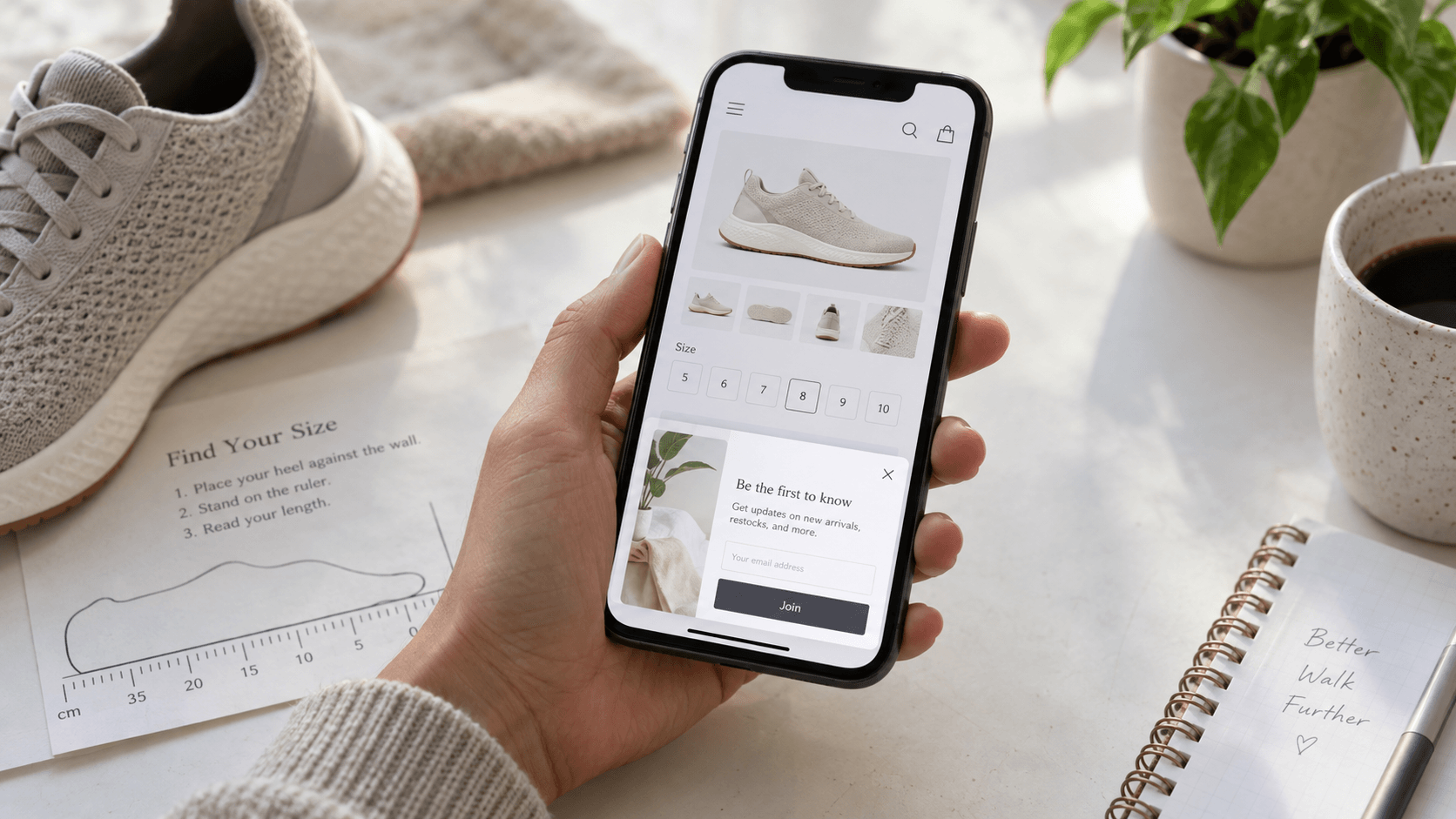
買い物客がスマートフォンで靴のサイズ表を開きます。読者が読み終わる前に招待メールが表示され、一番下には最近見たパネルが表示されます。買い物客はまだサイズを選択中です。中断を「出口回復」と呼んでも、それが購入に役立ったかどうかはわかりません。
便利なモバイル・ポップアップ・テストでは、「実際に招待状が表示された原因は何か」、「買い物客は元のタスクを続行できるか」という2つの質問をします。まずは、記録したジャーニーと狭いタイミングの比較から始めます。中断を評価する間は、メッセージとオファーを変更しないでください。
観察できるイベントに名前を付けてください。
2026年9月16日に行われたShopify Communityのディスカッションで、ポップアップベンダーが、モバイルでの離脱意図が推測行動に依存する理由を説明し、マーチャントが中断をどのように評価するかを尋ねました。著者はClaspoで働いていることを明らかにしています。この議論は、プラットフォーム全体の失敗率や、あるベンダーのトリガーが最適だという証拠ではなく、有用な調査のきっかけとして扱ってください。
Shopify コミュニティ:モバイルでの離脱意図と中断に関する懸念
テスト記録に実際のルールを書いてください。たとえば、対象となる商品ページに、サポート対象の時間/オンサイト条件を、規定のしきい値で記載してください。「モバイル出口ポップアップ」があいまいすぎる。ポップアップを開くと表示イベントが記録されますが、誰かが退出しようとしていたことや、放棄された注文が取り消されたことは確認できません。
ページの表示状態も観察できますが、意味を慎重に解釈する必要があります。MDNによれば、タブがバックグラウンドに移った場合や端末の画面が消えた場合などに、ページは非表示状態になります。これは表示状態を示すもので、顧客の購入意図を示すものではありません。
アプリ固有のルールは重要です。Shopify独自のフォームドキュメントでは、ページを離れるトリガーがデスクトップ専用と記載されており、モバイルデバイスやページの利用資格に関するその他の設定について説明しています。ここではShopify Formsについて説明していますが、Smart Popや他のアプリがモバイル行動をどのように実装するかについては説明していません。インストールしたツールでサポートされているコントロールを確認し、ルールをスマートフォンで再現してください。
スマートポップアップのタイミングに関する質問を1つ選択してください
Eggflow スマートポップアップの現在のShopifyリストは、「スマートポップ-ポップアップ、メール」という名前です。タイムオンサイトトリガー、スクロールトリガー、エグジットインテントトリガー、コンテンツA/Bテストによるメール収集とプロモーションポップアップについて説明しています。選択したプラン、デバイスサポート、インストール環境で使用可能なディスプレイ設定を確認した上で、こちらのメイン招待ツールとして使用してください。
Smart Pop の現在の機能とプランを確認してください。
掲載されているコンテンツA/Bテストだけでは、表示タイミングを無作為に割り当てるテストや、ポップアップを表示しない対照群を設けられるとは判断できません。実際の設定で割り当てと報告が可能か確認してください。比較を統制できない場合は、まず操作性を確認します。異なる2週間のキャンペーンを、売上の増分を証明する実験とは扱わないでください。
以下は架空の米国のウォーキングシューズ店で、15秒後と35秒後に表示する案を比較する例です。これらは仮のテスト条件であり、推奨される初期値でも、すべてのSmart Pop環境で確認された設定でもありません。必要な設定に対応している場合のみ使用してください。両群でシューズのお手入れメールの約束、対象ページ、表示内容を同じにします。
- トリガー、しきい値、デバイススコープ、対象となるページタイプを正確に記録してください。
- 他にどのような表示条件が有効で、どのように組み合わされているかを記録します。
- タイマーの開始タイマー、別のページに移動した後の動作、タブが非表示の間もタイマーが継続するかどうかを確認してください。
- 頻度制限を想定するのではなく、使用可能なリピート表示と終了動作を確認してください。
- 各観測に使用した設定とキャンペーンバージョンを保存します。
キャンペーン名からトリガーを推測しないでください。複数の条件によって表示が発生する可能性がある場合は、実際に起動された条件を特定するか、原因が不明なラベルを付ける必要があります。フォームの送信が成功しても、招待が開かれた原因はわかりません。
料金を比較する前に、買い物客のタスクをリハーサルしてください。
実際のスマートフォン、ライブテーマ、または承認されたプレビューを使用し、必要に応じてテストアカウントを使用してください。エディターの静的モックアップでは、キーボード、ブラウザーナビゲーション、または重なり合うウィジェットの動作を表示できません。この記事の特集画像はエディトリアルイラストであり、スマートポップのスクリーンショットやアプリの動作を示すものではありません。
架空のシューズジャーニーでは、買い物客は商品を見つけ、スクロールしてサイズを確認してサイズ表を開き、サイズを選択し、その靴をカートに追加します。各ステップで時間と目に見える状態を書き留めてください。チャートの意図的な一時停止も含めて、招待条件ごとに同じジャーニーを実行してください。ここで問題となるのは、その人がタスクを完了できるかどうかであり、ポップアップが単独で美的に美しいかどうかではありません。
- サイズチャートを開いた状態で、別のオーバーレイが表示されていないか、チャートがまだ読めるか、閉じることができるかを確認します。
- 招待メールを閉じて、選択したサイズ、ページの位置、カートの状態が引き続き使用できることを確認します。
- メールフィールドを開き、スクリーンキーボードを確認します。メッセージ、入力、クローズコントロールにはまだアクセスできますか?
- 空白または形式が正しくない送信物をテストして修正し、フォームが結果を説明していることを確認します。
- ブラウザーの戻るナビゲーションを使用して製品に戻り、招待状が予期せず再表示されるかどうかを確認します。
- 他のアクティブなバナー、チャットツール、製品ウィジェットを通常の状態で繰り返します。
W3Cのモーダルダイアログパターンでは、フォーカスをダイアログ内へ移動し、Tab操作中は内側に保ち、Escapeキーで閉じ、その後は適切な場所へ戻します。見える閉じるボタンも推奨されています。モーダルの確認項目として使ってください。非モーダルのバナーは操作モデルが異なり、目視確認だけではアクセシビリティ認証にはなりません。
招待状が原因でサイズの決定が妨げられる場合は、さらに登録を集める前に表示設定を修正してください。インストールしたツールで競合が避けられない場合は、あまり邪魔にならないプレースメントをサポートするか、購入者が開いている登録ルートを検討してください。すべてのアプリがあらゆるオーバーレイを調整できると仮定するのではなく、制限を文書化してください。
複数のウィジェットを 1 つの画面エクスペリエンスとして扱ってください。
BeMeApps: Sales Pop Totalは、製品発見に役立つツールです。公式リストには、最近閲覧した商品やおすすめ商品が含まれています。このテストでは、表示されているウィジェットが、スペースやタップの点で招待メールと競合しているかどうかを調べます。これはストアフロントのエクスペリエンスを組み合わせた場合のレビューであり、2 つのアプリ間の自動同期を約束するものではありません。
招待状、サイズ表、同意バナー、チャットランチャー、最近閲覧したパネル、スティッキー製品コントロールなどの画面インベントリを作成します。それぞれに所有者と目的を伝えてください。クローズボタンをブロックしたり、サイズセレクターを非表示にしたりする特定の組み合わせをキャプチャしてください。ポップアップアプリのみを確認すると、最終的なレイアウトに起因する問題を見逃す可能性があります。
Google 検索セントラルでは、ページが見えにくくなるような邪魔な宣伝用オーバーレイは避け、代わりに小さなバナーを説明しています。訪問者が到着しても、商品コンテンツにアクセスできるようにしてください。このガイダンスは、普遍的に安全な秒数を提供するものでも、タイミング変更後のランキング向上を保証するものでもありません。
Google 検索セントラル:邪魔なインタースティシャル広告は避けてください
決定内容と一致する分母を使う
対照試験の前に対象者と課題単位を選択してください。設定で対応できる場合は、同等の適格モバイルセッションを一貫して条件に割り当て、同じレポートウィンドウで実行してください。繰り返し露出しても、新しい人に間違われないようにしましょう。訪問者が両方の条件を満たしている場合、または割り当てが確実に追跡できない場合は、その制限を記録し、因果関係を築かないようにしてください。
対象となる割り当て済みセッション、実際に案内を表示したセッション、登録を完了したセッションを別々に数えます。割り当てた群ごとの購入結果も確認します。タイミングを変えると表示まで滞在する人が変わるため、表示セッションあたりの登録率と対象セッションあたりの登録率は異なる問いに答えます。
以下の数値は仮説であり、本ガイド用に独自に計算したものです。これらはスマートポップのベンチマークでも、マーチャントリザルトでも、Eggflowのパフォーマンスに関する主張でもありません。
- 15秒条件:対象の割り当て済みセッション1000、表示されたセッション600、登録セッション36、同一セッション内の購入セッション22。
- 35秒条件:対象の割り当て済みセッション1000、表示されたセッション420、登録セッション30、同一セッション内の購入セッション27。
- 表示されたセッションあたりの登録率: 36 ÷ 600 = 6.0%; 30 ÷ 420 ≈ 7.1%.
- 対象の割り当て済みセッションあたりの登録率: 36 ÷ 1000 = 3.6%; 30 ÷ 1000 = 3.0%.
- 対象の割り当て済みセッションあたりの同一セッション内購入率: 22 ÷ 1000 = 2.2%; 27 ÷ 1000 = 2.7%.
後者の招待では、案内を表示したセッションでは登録率が高くなりますが、割り当てられたグループの登録セッション数は少なくなります。この図では購入率が高くなっていますが、5 回の購入セッションの違いだけでは、信頼できる勝者を宣言するには不十分です。それでもなお、不確実性、群への割り当ての質、リピート訪問を評価する必要があります。その群の購入がすべてメール登録者によるものだとは限りません。
すぐに閉じた回数と操作失敗も記録します。閉じる操作は観察結果であり、不快感や離脱の証拠ではありません。ただし、サイズ選択が妨げられる現象を再現できれば、修正すべき具体的な操作上の問題です。端末、期間、対象ページ、購入を計測する期間をそろえてください。
説明できるリリース決定を選んでください。
ショッピングジャーニーがうまくいき、データが解釈できるようになってから条件を承認してください。ポップアップがサイズチャートを覆い続ける場合は、その設定を一時停止して矛盾を解決してください。どちらの方法もうまくいくが結果が不明な場合は、単純で許容できる設定を維持するか、適切に設計されたテストを続行してください。「復元された出口」メトリックは作成しないでください。
- 記録されたトリガーは、目的のデバイスで再生できます。
- 終了、キーボード、ナビゲーションにより、元のショッピングタスクは引き続き使用できます。
- 他のウィジェットでは、重要なコントロールが隠されたり、競合する招待状がスタックされたりすることはありません。
- 課題、対象セッション、露出、結果には明確な定義があります。
- 電子メールの連絡先が目的のツールに届き、約束されたメッセージが確認されます。
- この決定には制限事項が記録されており、出口の阻止や販売の保証は主張していません。
招待状の基本的な設定と購読者への約束については、スマートポップアップの紹介をご覧ください。季節限定アーリーアクセスオファーとそのフォローアッププランについては、BFCM リストガイドをご利用ください。このレビューは、キャンペーンの再構築ではなく、モバイルの中断とタイミングに焦点を当てるようにしてください。
公式文書、現在のアプリリスト、コミュニティディスカッションは2026年10月11日にチェックされました。靴屋、閾値、数値比較がその一例です。提案されたテストを適用する前に、インストール済みのアプリで使用できる制御と動作を確認してください。
本ガイドのアプリ

Display recently viewed products, social proof, coupons, and product recommendations.
Shopifyアプリストアで見る ↗探検を続けて
すべてのストーリー ↗
ビジネスを成長させましょう
購入者を製品選択に導くAI支援Shopifyブログ
実際の購入決定、検証されたノートブック仕様、レビューされた製品リンクを実践的な公開チェックリストで、役立つShopifyブログを構築してください。

ビジネスを成長させましょう
Shopifyのアクセス急増:訪問者をブロックする前に確認すること
Shopifyのトラフィック異常を調査し、レポートフィルターとアクセス制御を区別し、正当なショッパーを制限する前に誤検出をテストしてください。
ビジネスを成長させましょう
新しい流入は役立つ?Shopifyで集客を拡大する前に試すこと
新しいShopify訪問がショッパーが適切な製品を選択するのに役立つかどうかをテストしてください。限定されたディスカバリコホートを定義し、適合事実を確認し、クリックと注文を分離してください。