

Audit Shopify SEO, optimize images, and manage metadata and custom 404 pages.
Im Shopify App Store ansehen ↗Produktbild-SEO für Shopify: Kleinere Dateien, klarer Alt-Text und bessere Kaufentscheidungen
Prüfen Sie Produktbilder anhand der Kauffrage, der Variantengenauigkeit, der Qualität der gespeicherten Dateien und des hilfreichen Alternativtextes, bevor Sie eine Optimierung für den gesamten Shopify-Katalog anwenden.
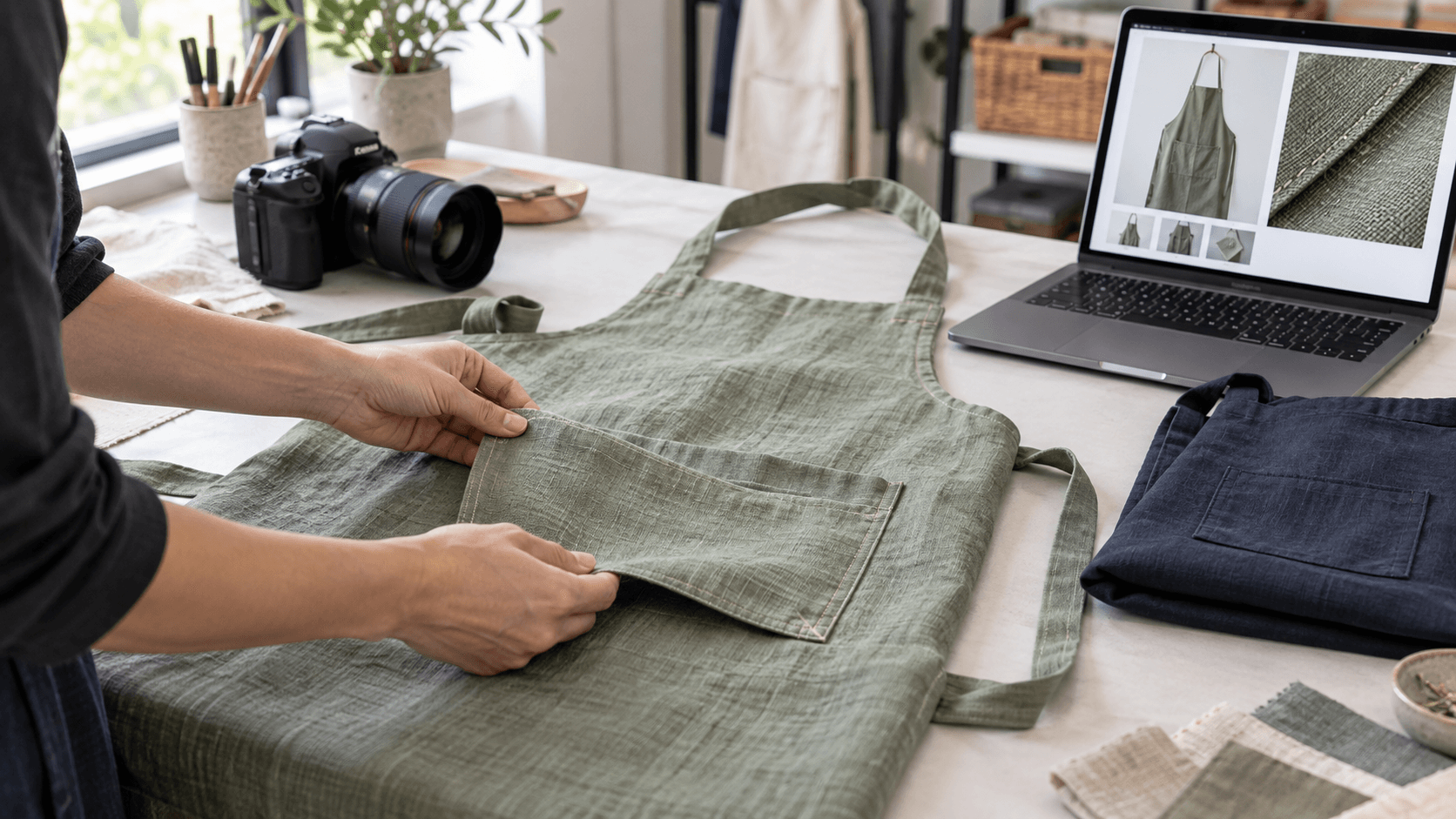
Eine Leinenschürze sieht in Ihrem Bildbearbeitungsprogramm gut aus. Bei einem Telefon verschwindet die Taschennaht, die salbeifarbene Variante öffnet sich mit einem marineblauen Vorschaubild, und die Bildbeschreibung liest sich wie eine Reihe von Suchbegriffen. Eine weitere Komprimierung dieser Datei würde nur eines der Probleme lösen. Die Suchmaschinenoptimierung für Produktbilder beginnt mit der Entscheidung, welche Informationen das Bild einem Käufer vermitteln soll.
Verwenden Sie eine kleine Bildbewertung, bevor Sie einen gesamten Shopify-Katalog ändern. Der folgende Arbeitsablauf kombiniert Käuferfragen, Variantenprüfungen, beschreibenden Alternativtext und ein Beispiel für eine gemessene Datei. So erhält ein Händler ein praktisches Genehmigungsprotokoll, ohne höhere Platzierungen oder mehr Bestellungen zu versprechen.
Ordnen Sie jedem Bild eine Kauffrage zu
Für ein anschauliches Angebot an Schürzen könnte eine nützliche Galerie vier verschiedene Fragen beantworten: Welche Form hat sie? Wie sieht der Stoff aus? Wo sind die Taschen? Wie erscheint die gewählte Farbe? Mehrere fast identische Vorderansichten können dazu führen, dass diese Fragen unbeantwortet bleiben, selbst wenn jede Datei scharf ist.
- Hauptansicht: Zeigt die gesamte käufliche Schürze mit Riemen und Saum innerhalb des Rahmens.
- Detailansicht: Zeigen Sie die Taschenöffnung und die Nähte so, dass Sie sie genau untersuchen können.
- Texturansicht: Das Gewebe bleibt erhalten, ohne es zu schärfen, ohne ein irreführendes Muster zu erzeugen.
- Farbansicht: Verwenden Sie die tatsächliche Variante und die gleichmäßige Beleuchtung, damit der Vergleich aussagekräftig ist.
Dabei handelt es sich um vorgeschlagene Ansichten für ein hypothetisches Geschäft mit Leinenschürzen, nicht um Anforderungen für jeden Katalog. Für ein Ersatzteil sind möglicherweise stattdessen Stecker und maßstabsgetreue Fotos erforderlich. Schreiben Sie die Frage neben das Bild, bevor Sie den Zuschnitt auswählen. Wenn zwei Bilder dieselbe Frage gleich gut beantworten, entscheide, ob beide dem Käufer helfen.
Ein Shopify-Community-Thread vom 1. Oktober 2026 über einen Print-on-Demand-Shop zum Thema KI enthält Vorschläge, echte Lifestyle-Fotos hinzuzufügen, anstatt sich nur auf Modelle zu verlassen. Ein anderer Teilnehmer meldet fehlenden Alt-Text und gibt seine eigene App bekannt. Dabei handelt es sich um Beobachtungen und Meinungen aus dieser Diskussion, nicht um unabhängig verifizierte Prüfungsergebnisse oder um Hinweise auf einen Umsatzanstieg.
Shopify Community: Shop- und Produktfeedback
Nehmen Sie aus diesem Feedback eine konkrete Frage heraus: Kann der Käufer sehen, was ankommen wird? Wenn Sie ein Lieferantenmodell oder eine KI-Illustration benötigen, vergleichen Sie es mit einem autorisierten Muster, bevor Sie es als Produktnachweis verwenden. Eine redaktionelle Illustration, wie das Feature-Bild dieses Artikels, ist hilfreich, um einen Arbeitsablauf zu erklären. Sie legt nicht die Nähte, die Farbe oder das Material eines tatsächlichen Artikels fest.
Überprüfe die gewählte Variante im Schaufenster
Shopify dokumentiert ein zugewiesenes Bild pro Produktvariante. Zusätzliche relevante Bilder werden in der Produktmediengalerie platziert. Wenn Sie eine Variante auswählen, wird die ihr zugewiesene Vorschau angezeigt. Käufer können in der Galerie nach anderen Ansichten blättern. Gehen Sie nicht davon aus, dass durch das Zuweisen eines Bilds automatisch eine gefilterte Galerie entsteht, die nur diese Farbe enthält.
Shopify: Bilder zu Produktvarianten hinzufügen
Öffnen Sie die tatsächliche Produktseite und wählen Sie jede zu prüfende Option. Bei der hypothetischen salbeigrünen Schürze müssen gewählte Variante, Hauptbild und Nahaufnahmen übereinstimmen. Wählen Sie danach Marineblau. Prüfen Sie den direkten Produktlink, einen neuen Seitenaufruf und die Variantenauswahl nach dem Durchsehen der Galerie. Dokumentieren und beheben Sie Abweichungen vor der Massenkomprimierung.
Die Farbdarstellung variiert je nach Bildschirm und Beleuchtung. Eine konsistente Fotografie kann Vergleiche klarer machen, aber sie kann nicht garantieren, dass auf jedem Gerät das gleiche Erscheinungsbild angezeigt wird. Halten Sie Material- und Größeninformationen als Text bereit. Ein Foto sollte diese Details untermauern, ohne dass es der einzige Ort ist, an dem ein Käufer sie finden kann.
Trennen Sie die Upload-Größe von dem Bild, das ein Kunde erhält
Shopify erstellt laut Dokumentation verschiedene Bildgrößen für verschiedene Verwendungen. Der Imagery-Dienst wählt ein Format, das der Browser oder das Gerät des Kunden unterstützt. Die Darstellung hängt auch vom Theme ab. Die Größe der hochgeladenen Quelldatei allein zeigt deshalb nicht, wie viele Daten ein Smartphone tatsächlich lädt; ihre Dateiendung beweist nicht das ausgelieferte Format.
Shopify: Formate und Präsentation von Produktbildern
Bewahren Sie ein Original-Master auf. Notieren Sie in einem Arbeitsblatt die Pixelabmessungen und Byte und notieren Sie diese Werte dann für jeden Export. Vergleichen Sie zuerst Kandidaten mit denselben Abmessungen. Wenn Sie auch die Dimensionen ändern, kennzeichnen Sie das als separate Änderung, damit Sie erklären können, durch welchen Kompromiss das Detail entfernt wurde.
Prüfen Sie das Bild in der normalen Größe der Produktseite und in der Zoomstufe, die Käufer verwenden können. Schauen Sie sich die Taschenränder, die dünnen Riemen, das Gewebe und die subtilen Farbübergänge an. Eine kleinere Datei, die das Gewebe verschmiert, hat die Frage nach der Textur nicht bestanden. Ein großes Bild, das als winziges Vorschaubild angezeigt wird, verdient möglicherweise eine andere Darstellungsgröße, aber diese Entscheidung erfordert eine Überprüfung der tatsächlichen Ausgabe des Themes.
Gemessenes Beispiel: eine Abbildung, drei Dateien
Für ein reproduzierbares lokales Beispiel haben wir die generierte Studio-Illustration dieses Artikels in unveränderten Abmessungen codiert. Die PNG-Quelle und zwei Quality-85-Exporte sind unten angegeben. Dies ist ein redaktionelles Beispiel, kein Shopify-Shop-Test, kein echtes Schürzenfoto oder ein Leistungsergebnis von BeMeApps. Qualitätseinstellungen in verschiedenen Formaten sind keine gleichwertigen visuellen Qualitätsskalen.
Alle drei Dateien sind 1672 × 941 Pixel groß. Die PNG-Quelle ist 2.458.657 Byte groß; der JPEG-Export ist 252.261 Byte (89,7% kleiner); der WebP-Export ist 174.588 Byte (92,9% kleiner).
Die Berechnung der Reduzierung lautet (Quellbytes minus Exportbytes) geteilt durch Quellbytes, multipliziert mit 100. Damit wird nur die Größe der kodierten Datei gemessen. Es wird weder eine Verbesserung der Seitenladezeit noch ein Ergebnis der Barrierefreiheit oder ein Konvertierungseffekt festgestellt. Ein Browser erhält möglicherweise eine andere Größe oder ein anderes Format, und andere Seitenressourcen tragen immer noch zum Laden bei.
Wählen Sie für Ihr eigenes Produkt den kleinsten Kandidaten aus, der die Prüfung auf die Kauffrage bei den vorgesehenen Display- und Zoomgrößen besteht. Lassen Sie einen zweiten Rezensenten das gespeicherte Ergebnis überprüfen, ohne dass ihm mitgeteilt wird, welche Version voraussichtlich gewinnen wird. Wenn die Form oder das Gewebe der Tasche nicht eindeutig ist, verwenden Sie ein klareres Bild oder ein spezielles Detailbild.
Schreiben Sie Alternativtext für den Zweck des Bildes
Die Leitlinien des W3C für informative Bilder konzentrieren sich auf die Vermittlung der Informationen, die das Bild liefert, im Kontext. Beginnen Sie mit den nützlichen visuellen Informationen, nicht mit einem Katalog von allem, was sich im Bild befindet. Ein Hauptbild des Produkts und ein Detailbild können unterschiedliche Beschreibungen benötigen, auch wenn sie dieselbe Schürze zeigen.
W3C: Textalternativen für informative Bilder
- Beispiel für die Hauptansicht: Leinenschürze in Salbeigrün mit verstellbarem Nackengurt und zwei Fronttaschen.
- Detailbeispiel: Nahaufnahme der Vordertaschenöffnung und des genähten Randes der salbeifarbenen Schürze.
- Beispiel für eine Textur: Nahaufnahme, die die gewebte Oberfläche des salbeifarbenen Schürzenstoffs zeigt.
Dies sind unabhängig geschriebene Beispiele für den hypothetischen Bilddatensatz. Verwenden Sie sie nur, wenn das tatsächliche Bild die Beschreibung unterstützt. Fügen Sie keine Angaben wie wasserfest, biologisch oder professionell, aufgrund des Aussehens hinzu. Wenn es sich um verifizierte Produktmerkmale handelt, erläutern Sie sie in der Produktinformation, wo jeder Käufer darauf zugreifen kann.
Shopify empfiehlt einen kurzen, beschreibenden Alternativtext mit 125 Zeichen oder weniger, obwohl das Feld mehr zulässt. Öffnen Sie im Produktadmin das Medienelement, fügen Sie die Beschreibung hinzu und speichern Sie sie. Überprüfe alle vorgeschlagenen Formulierungen, bevor du sie akzeptierst, und überprüfe dann das resultierende Schaufensterbild.
Shopify: Hinzufügen und Speichern von Alt-Text für Medien
Die Bildanleitung von Google empfiehlt beschreibende Dateinamen und relevante umgebende Inhalte und warnt davor, Alternativtext mit Schlüsselwörtern zu überfüllen. Verwenden Sie für ein neues Asset einen Dateinamen wie sage-apron-pocket-detail und nicht eine wiederholte Liste von Verkaufsphrasen. Das Umbenennen eines vorhandenen Assets ist eine separate Änderung: Prüfen Sie, wo es verwendet wird, bevor Sie es ersetzen.
Google Search Central: Best Practices für die Suchmaschinenoptimierung von Bildern
Verwenden Sie BeMeApps mit einem kleinen Genehmigungsstapel
BeMeApps: SEO Optimizer & AI, herausgegeben von BeME Apps, listet Bildkomprimierung, Größenänderung, Alt-Text-Tools und Shop-Audits auf. Das Angebot umfasst automatisches Füllen und Komprimieren von Alt-Werten sowie von Tarifen abhängige Optionen wie WebP-Unterstützung. Verwenden Sie es als primäre App für einen ausgewählten Batch zur Bildverbesserung, nachdem Sie die verfügbaren Steuerelemente in Ihrer Installation überprüft haben.
Wählen Sie drei Produktseiten aus und behalten Sie ihre Quelldateien, vorhandenen Beschreibungen und Bildzuweisungen bei. Prüfen Sie den Umfang jeder Aktion, bevor Sie sie aktivieren. Prüfen Sie das Ergebnis anhand der echten Fotos und der Kauffragen und überprüfen Sie dann die Live-Produktseiten. Gehen Sie nicht davon aus, dass die App die Variantenzuweisungen ändert, jeden Dateinamen beibehält oder einen bestimmten Wiederherstellungsmechanismus anbietet, es sei denn, Ihre installierte Version bestätigt dies.
Führen Sie eine einfache Stapelaufzeichnung: betroffene Produkt- und Medien-IDs, beabsichtigte Änderung, Originaldatei, Ausgabedatei, Prüfer und Ergebnis. Ein Komprimierungsergebnis kann akzeptiert werden, während der generierte Alternativtext korrigiert werden muss. Behandeln Sie sie als separate Überprüfungsentscheidungen. Erweitern Sie den Stapel nur, wenn sich die gespeicherten Dateien und öffentlichen Seiten wie erwartet verhalten.
Eine Versions-Checkliste für Produktbilder
- Jedes beibehaltene Bild beantwortet eine bestimmte Kauffrage.
- Ausgewählte Varianten zeigen die beabsichtigte Vorschau an, und Galeriebilder deuten nicht auf die falsche Farbe oder die inbegriffenen Artikel hin.
- Beim gespeicherten Export werden die auf dem Display und in den Zoomgrößen des Schaufensters sichtbaren Details beibehalten.
- Der Alternativtext spiegelt das tatsächliche Bild und seine Rolle wider, ohne unbegründete Behauptungen oder Wiederholungen von Schlüsselwörtern.
- Originaldateien und vorhandene Metadaten werden zur Wiederherstellung aufbewahrt.
- Öffentliche Bilder werden geladen und die Produktseite bleibt auch nach dem Batch nutzbar.
In unserem separaten KI-Suchleitfaden wird erklärt, wie die Antwort eines Assistenten anhand verifizierter Varianteninformationen getestet werden kann, um die Produktfakten auf allen Kanälen einheitlich darzustellen. Dieser Bild-Workflow liefert klarere visuelle Beweise; er misst nicht die Genauigkeit der KI-Empfehlungen.
Eggflow: Überprüfen Sie die Produktfakten für die KI-Suche
Beginnen Sie mit einem mehrdeutigen Bild, einer nicht übereinstimmenden Vorschau und einer nicht hilfreichen Beschreibung. Lösen Sie jedes Problem mit einer dokumentierten Entscheidung. Sobald der Käufer den richtigen Artikel überprüfen kann und die gespeicherten Dateien für die Anzeige geeignet sind, sollte er anhand seiner eigenen Nachweise die Seitenzustellung und die Sichtbarkeit bei den Suchergebnissen bewerten. Bildqualität, Darstellung bei der Suche und Bestellungen sind miteinander verbundene geschäftliche Belange, aber eine Reduzierung der Dateigröße allein beweist nur, dass die Datei kleiner geworden ist.
Offizielle Dokumentation, App-Listing und Community-Beiträge wurden am 11. Oktober 2026 geprüft. Der Schürzenkatalog ist hypothetisch; das Dateigrößenbeispiel beruht auf einer generierten Illustration, die unabhängig gemessen wurde.
Apps in diesem Handbuch
Erkunde weiter
Alle Geschichten ↗
Entwickeln Sie Ihr Geschäft
KI-unterstützte Shopify-Blogs, die Käufern bei der Produktauswahl helfen
Erstellen Sie einen nützlichen Shopify-Blog rund um eine reale Kaufentscheidung, verifizierte Notizbuchspezifikationen und überprüfte Produktlinks, mit einer praktischen Veröffentlichungscheckliste.

Entwickeln Sie Ihr Geschäft
Shopify-Verkehrsspitzen: Bots diagnostizieren, bevor Besucher blockiert werden
Untersuchen Sie Shopify-Verkehrsanomalien, unterscheiden Sie Berichtsfilter von Zugriffskontrollen und testen Sie Fehlklassifizierungen, bevor Sie legitime Kunden blockieren.
Entwickeln Sie Ihr Geschäft
Ist Ihr neuer Traffic nützlich? Testen Sie die Produktentdeckung vor dem Skalieren
Prüfe, ob neue Shopify-Besuche Shoppern dabei helfen, das richtige Produkt auszuwählen. Definiere eine begrenzte Entdeckungskohorte, prüfe Passform-Fakten und trenne Klicks von Bestellungen.