

Audit Shopify SEO, optimize images, and manage metadata and custom 404 pages.
Shopifyアプリストアで見る ↗Shopifyの商品画像SEO:軽量なファイル、わかりやすい代替テキスト、購入判断に役立つ情報
Shopifyカタログ全体の最適化を適用する前に、購入に関する質問、バリエーションの正確さ、保存されたファイルの品質、役立つ代替テキストなどを確認してから商品画像を確認してください。
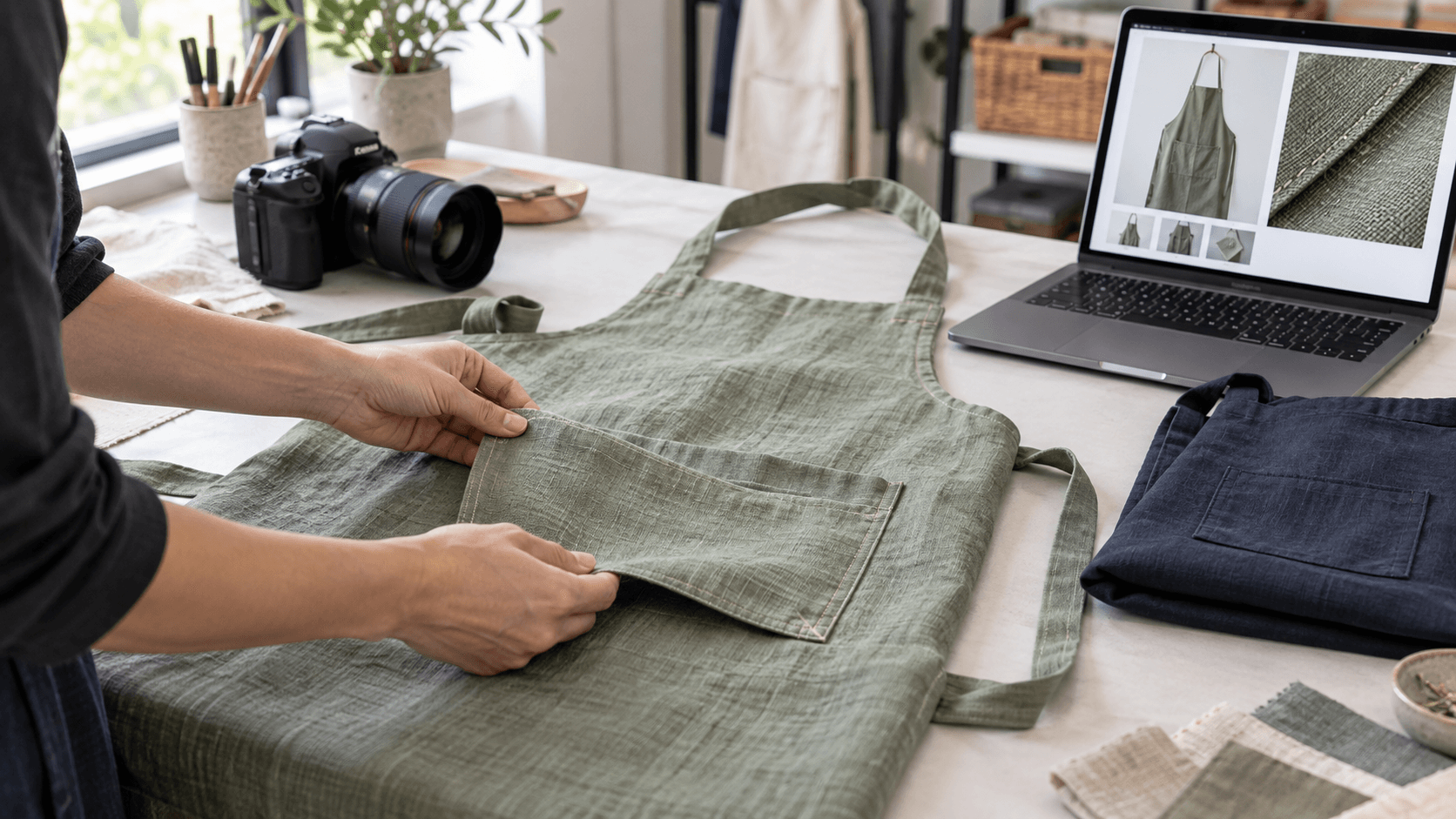
リネンのエプロンは、フォトエディターではくっきりと見えます。携帯電話では、ポケットの縫い目がなくなり、セージのバリエーションがネイビーのサムネイルで開き、画像の説明が検索キーワードの文字列のように表示されます。このファイルをさらに圧縮しても、解決できるのは 1 つの問題だけです。商品画像SEOは、買い物客が写真に何を説明してほしいのかを判断することから始まります。
Shopifyのカタログ全体を変更する前に、簡単な画像レビューを行ってください。以下のワークフローは、購入者からの質問、バリエーションチェック、説明的な代替テキスト、測定ファイルの例を組み合わせたものです。これにより、ランキングの上位や注文数の増加を約束しなくても、マーチャントに実際的な承認記録を残すことができます。
各画像に購入に関する質問を割り当てます。
参考になるエプロンの出品情報として、便利なギャラリーがあれば、「どんな形をしているの?」という4つの質問に答えることができます。生地の見た目はどんな感じですか?ポケットはどこ?選択した色はどのように表示されますか?ほぼ同一の正面図が複数あると、すべてのファイルが鮮明であっても、これらの疑問が未解決のままになることがあります。
- メインビュー:フレームの内側にストラップと裾がある状態で、購入可能なエプロン全体を表示します。
- 詳細図:ポケットの開口部と縫い目をよく見て確認することができます。
- テクスチャビュー:誤解を招くようなパターンに削らずに織りを保存できます。
- カラービュー:実際のバリエーションと一貫した照明を使用すれば、比較が有意義になります。
これらは架空のリネンエプロン店向けに提案されているビューであり、すべてのカタログの要件ではありません。交換部品には、代わりにコネクタとスケールの写真が必要な場合があります。クロップを選ぶ前に、画像の横に質問を書いてください。2 つの画像が同じ質問に同じ回答を返す場合は、両方とも購入者の役に立つかどうかを判断してください。
2026年10月1日に公開された、AIをテーマにしたオンデマンド印刷ショップに関するShopify Communityのスレッドには、モックアップだけに頼るのではなく、実際のライフスタイル写真を追加する提案が掲載されています。別の参加者が、代替テキストがないと報告し、自分のアプリを開示しました。これらはその議論から得られた観察や意見であり、独立して検証された監査結果や売り上げ増加の証拠ではありません。
そのフィードバックから具体的な質問をしてみましょう。買い物客は何が届くのか見ることができるか?サプライヤーのモックアップや AI イラストについては、製品の証拠として使用する前に、承認されたサンプルと照合してください。この記事の特集画像のようなエディトリアルイラストはワークフローを説明するのに役立ちます。実際の商品の縫い目、色、素材を確定するものではありません。
選択したバリエーションをストアフロントで確認してください。
Shopifyは、商品バリエーションごとに割り当てられた画像を1つ記録し、関連する画像も商品メディアギャラリーに配置します。バリエーションを選択すると、割り当てられたプレビューが表示され、買い物客はギャラリーをスクロールして他のビューを表示できます。画像を 1 つ割り当てると、その色のみを含むフィルターされたギャラリーが自動的に作成されるとは限りません。
実際の商品ページを開き、確認する各オプションを選択します。架空のセージグリーンのエプロンについて、選択したオプション、メイン画像、拡大画像が一致しているか確認し、次にネイビーを選びます。商品への直接リンク、新規読み込み、ギャラリーを閲覧した後の選択をそれぞれ確認します。不一致を記録し、一括圧縮の前に修正してください。
色の見え方は画面や照明によって異なります。写真に一貫性があると、比較がより明確になりますが、すべてのデバイスで同じように見えるとは限りません。素材とサイズの情報はテキストで入手できるようにしておいてください。購入者が見つけられる唯一の場所にならないように、写真はそれらの詳細を裏付けるものでなければなりません。
アップロードサイズは、顧客が受け取る画像とは別にしてください。
Shopifyの説明では、用途に応じて複数の画像サイズを生成し、Imageryサービスが顧客のブラウザーなどに対応する形式を選択します。表示方法はテーマにも依存します。そのため、アップロード元の容量だけではスマートフォンが実際に受信する容量を判断できず、元の拡張子だけでは配信形式を確認できません。
Shopify: 商品画像のフォーマットとプレゼンテーション
オリジナルのマスターを保存してください。ワーキングシートにピクセルサイズとバイト数を記録し、エクスポートするたびにそれらの値を記録します。最初に同じ寸法の候補を比較します。ディメンションも変更する場合は、別の変更としてラベルを付けて、どのトレードオフによってディテールが削除されたかを説明できるようにしてください。
通常の商品ページサイズで、買い物客が使用できるズームレベルで画像を確認してください。ポケットの端、細いストラップ、織り目、微妙な色の変化を見てください。圧縮で織り目がぼやけたファイルは、質感を伝える目的を満たしません。小さなサムネイルとして表示される大きな画像には別の配信サイズが必要かもしれませんが、そのためには、テーマの実際の出力を確認する必要があります。
測定例:1 つのイラスト、3 つのファイル
再現可能なローカルな例として、この記事で生成したスタジオのイラストをそのままのサイズでエンコードしました。PNG ソースと Quality-85 エクスポートの 2 つのサイズを以下に示します。これは編集用サンプルであり、Shopifyストアでのテスト、実際のエプロン写真、またはBeMeAppsのパフォーマンス結果ではありません。さまざまな形式の品質設定は、画質のスケールと同等ではありません。
3 つのファイルはすべて 1672 × 941 ピクセルです。ソースの PNG は 2,458,657 バイト、JPEG エクスポートは 252,261 バイト(89.7% 小さい)、WebP エクスポートは 174,588 バイト(92.9% 小さいサイズ)です。
リダクションの計算は (ソースバイトからエクスポートバイトを引いた値) をソースバイトで割り、100 を掛けたものです。この計算ではエンコードされたファイルのサイズのみが測定されます。ページ読み込みの改善、アクセシビリティの向上、コンバージョン効果などは確認できません。ブラウザーのサイズや形式が変わっても、他のページリソースが読み込みに影響することがあります。
自社製品の場合は、意図した表示サイズおよびズームサイズで、購入質問のレビューに合格した最小の候補を選択してください。保存した出力を 2 人目のレビュー担当者に確認してもらい、どのバージョンが良いはずかを事前に伝えずに確認してもらいます。ポケットの形状や織り方が曖昧な場合は、より明確な候補や専用の詳細画像を用意してください。
画像の目的に合った代替テキストを書いてください。
W3C の有益な画像に関するガイダンスは、画像がもたらす情報を文脈の中で伝えることに重点を置いています。フレーム内のすべてのもののカタログではなく、有用な視覚情報から始めてください。メインの商品画像とディテール画像では、同じエプロンを表示していても説明が異なる場合があります。
- メインビューの例:調節可能なネックストラップと2つのフロントポケットが付いたセージリネンのエプロン。
- 詳細例:セージエプロンのフロントポケット開口部とステッチエッジのクローズアップ。
- テクスチャの例:セージエプロン生地の織り面をクローズアップしたものです。
これらは架空の画像セットのサンプルを独自に書いたものです。実際の画像が説明をサポートしている場合にのみ使用してください。見た目に基づいて、防水、オーガニック、プロフェッショナルグレードなどの主張を追加しないでください。これらが検証済みの商品属性である場合は、すべての買い物客がアクセスできる商品情報で説明してください。
Shopifyでは、125文字以下の簡潔で説明的な代替テキストを推奨していますが、このフィールドではそれ以上でもかまいません。製品管理画面でメディアアイテムを開き、説明を追加して保存します。提示された文言をすべて確認してから承認し、出来上がったストアフロントの画像を確認してください。
Googleの画像ガイダンスでは、わかりやすいファイル名と関連する周辺コンテンツを推奨し、代替テキストにキーワードを詰め込まないように警告しています。新しいアセットには、セールスフレーズを繰り返し並べたリストではなく、sage-apron-pocket-detail などのファイル名を使用してください。既存のアセットの名前を変更するのは別の変更です。どこで使用されているかを確認してから置き換えてください。
Google 検索セントラル:画像 SEO のベストプラクティス
BeMeAppsで少数の画像を確認・承認する
BeME Apps: SEO オプティマイザーと AI は、BeME Apps が公開しており、画像の圧縮、サイズ変更、代替テキストツール、ストア監査を一覧表示しています。このリストには、自動代替入力と圧縮のほか、WebPサポートなどのプランに依存するオプションが含まれています。インストールで利用できるコントロールを確認したら、選択したイメージ改善バッチのプライマリアプリとして使用してください。
3 つの製品ページを選択し、ソースファイル、既存の説明、画像の割り当てはそのままにしておきます。有効にする前に、各アクションの範囲を確認してください。アウトプットを実際の写真や購入に関する質問と照らし合わせて承認し、実際の商品ページを確認します。インストールされているバージョンで確認されない限り、アプリがバリアントの割り当てを変更したり、すべてのファイル名を保存したり、特定の復元メカニズムを提供したりすると思い込まないでください。
影響を受けた製品とメディア ID、意図した変更、元のファイル、出力ファイル、レビュー担当者、結果など、簡単な一括記録を保管してください。圧縮結果は受け付けられますが、生成された代替テキストは修正が必要です。これらは個別の審査決定事項として扱ってください。保存されたファイルと公開ページが期待どおりに動作する場合にのみ、バッチを拡張してください。
商品画像のリリースチェックリスト
- 保存されている各画像は、購入に関する特定の質問に答えます。
- 選択したバリエーションに正しいプレビューが表示され、ギャラリー画像が誤った色や同梱品を示唆していないこと。
- 保存されたエクスポートでは、ストアフロントの表示とズームサイズで表示される詳細が保持されます。
- 代替テキストには実際の画像とその役割が反映され、裏付けのない主張やキーワードの繰り返しはありません。
- 元のファイルと既存のメタデータは復元用に保持されます。
- 公開イメージが読み込まれ、バッチ処理後も製品ページは引き続き使用できます。
ディスカバリーチャネル全体で製品事実の一貫性を保つため、別のAI検索ガイドでは、検証済みのバリアント情報と照らし合わせてアシスタントの回答をテストする方法を説明しています。この画像ワークフローは、より明確な視覚的証拠を提供するものであり、AI レコメンデーションの精度を測定するものではありません。
まずは、あいまいな画像1枚、一致しないプレビュー1枚、役に立たない説明1枚から始めましょう。決定事項を文書化して、それぞれを解決してください。購入者が適切な商品を検査し、保存されたファイルがその商品の表示に適していることを確認したら、独自の証拠に基づいてページ配信と検索の可視性を評価します。画質、検索での表示、注文は関連するビジネス上の懸念事項ですが、ファイルサイズを小さくしただけでは、ファイルが小さくなったことだけが証明されます。
公式文書、アプリの掲載情報、コミュニティ投稿は2026年10月11日に確認しました。エプロンの商品構成は架空です。ファイル容量の例は、生成したイラストを独自に計測したものです。
本ガイドのアプリ
探検を続けて
すべてのストーリー ↗
ビジネスを成長させましょう
購入者を製品選択に導くAI支援Shopifyブログ
実際の購入決定、検証されたノートブック仕様、レビューされた製品リンクを実践的な公開チェックリストで、役立つShopifyブログを構築してください。

ビジネスを成長させましょう
Shopifyのアクセス急増:訪問者をブロックする前に確認すること
Shopifyのトラフィック異常を調査し、レポートフィルターとアクセス制御を区別し、正当なショッパーを制限する前に誤検出をテストしてください。
ビジネスを成長させましょう
新しい流入は役立つ?Shopifyで集客を拡大する前に試すこと
新しいShopify訪問がショッパーが適切な製品を選択するのに役立つかどうかをテストしてください。限定されたディスカバリコホートを定義し、適合事実を確認し、クリックと注文を分離してください。