

Audit Shopify SEO, optimize images, and manage metadata and custom 404 pages.
Visualizza su Shopify App Store ↗SEO delle immagini prodotto su Shopify: file più leggeri, testo alternativo chiaro e informazioni utili all’acquisto
Esamina le immagini dei prodotti in base alla domanda di acquisto, alla precisione delle varianti, alla qualità dei file salvati e all'utile testo alternativo prima di applicare un'ottimizzazione a livello di catalogo Shopify.
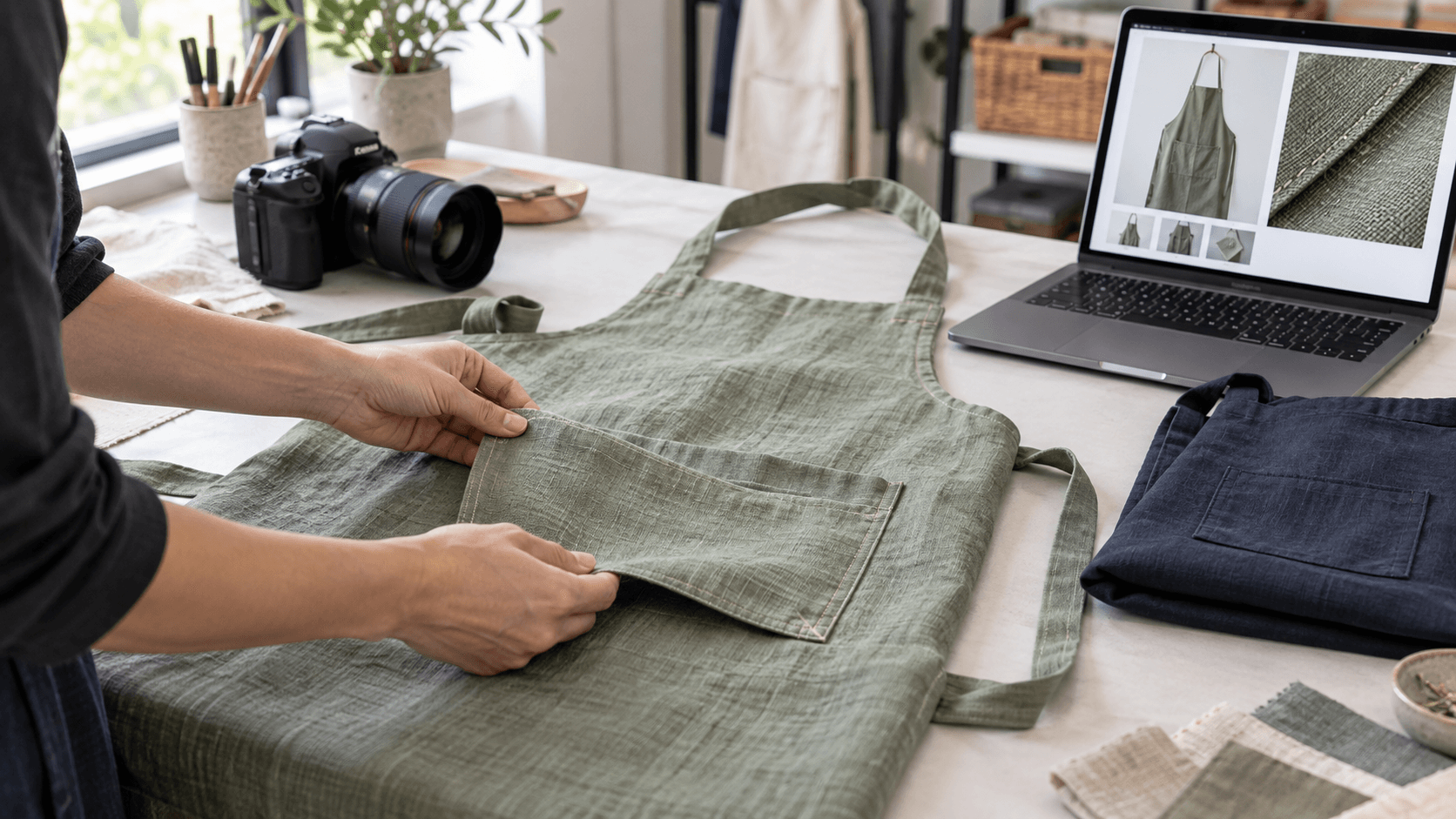
Un grembiule di lino appare nitido nel tuo editor di foto. Su un telefono, la cucitura tascabile scompare, la variante salvia si apre con una miniatura blu scuro e la descrizione dell'immagine sembra una serie di parole chiave di ricerca. L'ulteriore compressione di quel file risolverebbe solo uno dei problemi. La SEO dell'immagine del prodotto inizia con la decisione di ciò che un acquirente ha bisogno che l'immagine spieghi.
Utilizza una piccola revisione dell'immagine prima di modificare un intero catalogo Shopify. Il flusso di lavoro seguente combina domande degli acquirenti, verifiche delle varianti, testo alternativo descrittivo e un esempio di file misurato. Fornisce a un commerciante un pratico record di approvazione senza promettere classifiche più elevate o più ordini.
Assegna a ciascuna immagine una domanda di acquisto
Per un elenco illustrativo dei grembiuli, un'utile galleria potrebbe rispondere a quattro diverse domande: che forma ha? Che aspetto ha il tessuto? Dove sono le tasche? Come appare il colore selezionato? Diverse visualizzazioni frontali quasi identiche possono lasciare queste domande senza risposta anche quando ogni file è nitido.
- Vista principale: mostra l'intero grembiule acquistabile, con cinghie e orlo all'interno del telaio.
- Vista dettagliata: mostra l'apertura e la cucitura della tasca con sufficiente precisione da poter ispezionare.
- Visualizzazione della trama: preserva la trama senza renderla più nitida in un motivo fuorviante.
- Visualizzazione a colori: utilizza la variante attuale e un'illuminazione uniforme in modo che il confronto sia significativo.
Queste sono le viste proposte per un ipotetico negozio di grembiuli in lino, non i requisiti per tutti i cataloghi. Una parte di ricambio potrebbe invece aver bisogno di connettori e foto in scala. Scrivi la domanda accanto all'immagine prima di scegliere il ritaglio. Se due immagini rispondono ugualmente bene alla stessa domanda, decidi se entrambe aiutano l'acquirente.
Un thread della Shopify Community del 1° ottobre 2026 su un negozio di stampa su richiesta a tema AI include suggerimenti per aggiungere fotografie di stili di vita reali anziché affidarsi solo a prototipi. Un altro partecipante segnala la mancanza di testo alternativo e rivela la propria app. Si tratta di osservazioni e opinioni tratte da quella discussione, non di risultati di audit verificati in modo indipendente o di prove di un aumento delle vendite.
Community di Shopify: feedback sul negozio e sui prodotti
Rispondi a una domanda specifica sulla base del feedback: l'acquirente può vedere cosa arriverà? Per un modello di fornitore o un'illustrazione basata sull'intelligenza artificiale, confrontalo con un campione autorizzato prima di utilizzarlo come prova del prodotto. Un'illustrazione editoriale, come l'immagine di presentazione di questo articolo, è utile per spiegare un flusso di lavoro; non stabilisce le cuciture, il colore o il materiale reali di un articolo.
Controlla la variante selezionata sulla vetrina
Shopify documenta un'immagine assegnata per variante di prodotto, con altre immagini pertinenti inserite nella galleria multimediale del prodotto. La selezione di una variante ne mostra l'anteprima assegnata; gli acquirenti possono scorrere la galleria per visualizzare altre visualizzazioni. Non date per scontato che l'assegnazione di un'immagine crei automaticamente una galleria filtrata contenente solo quel colore.
Shopify: aggiunta di immagini alle varianti di prodotto
Apri la pagina del prodotto e seleziona ogni opzione da verificare. Per il grembiule color verde salvia dell’esempio ipotetico, controlla che variante selezionata, immagine principale e primi piani corrispondano. Poi seleziona il blu navy. Verifica il link diretto, un nuovo caricamento e la selezione effettuata dopo aver sfogliato la galleria. Registra e risolvi le discrepanze prima della compressione in blocco.
L'aspetto del colore varia a seconda degli schermi e dell'illuminazione. Una fotografia coerente può rendere più chiari i confronti, ma non può garantire un aspetto identico su tutti i dispositivi. Tieni disponibili le informazioni sul materiale e sulle taglie sotto forma di testo; una fotografia dovrebbe supportare tali dettagli senza diventare l'unico posto in cui un acquirente può trovarli.
Separa le dimensioni di caricamento dall'immagine ricevuta dal cliente
Secondo la documentazione, Shopify genera diverse dimensioni dell’immagine per usi diversi e il servizio Imagery sceglie un formato supportato dal browser o dispositivo del cliente. Il tema influisce sulla visualizzazione. La dimensione del file sorgente caricato non misura quindi tutti i dati scaricati dal telefono, e la sua estensione non dimostra il formato effettivamente distribuito.
Shopify: formati e presentazione delle immagini dei prodotti
Conserva un master originale. In un foglio di lavoro, registrate le dimensioni dei pixel e i byte, quindi registrate i valori per ogni esportazione. Confronta prima i candidati con le stesse dimensioni. Se modifichi anche le dimensioni, etichettala come modifica separata in modo da poter spiegare quale compromesso ha rimosso i dettagli.
Ispeziona l'immagine nelle normali dimensioni della pagina del prodotto e al livello di zoom che gli acquirenti possono utilizzare. Osserva i bordi delle tasche, i cinturini sottili, la trama e le sottili transizioni di colore. Un file più piccolo che macchia la trama non ha risposto alla domanda sulla trama. Un'immagine di grandi dimensioni visualizzata come miniatura minuscola può meritare una dimensione di consegna diversa, ma tale decisione richiede la verifica dell'output effettivo del tema.
Esempio misurato: un'illustrazione, tre file
Per un esempio locale riproducibile, abbiamo codificato l'illustrazione in studio generata da questo articolo con dimensioni invariate. Di seguito vengono misurati il codice sorgente PNG e due esportazioni in qualità 85. Questo è un esempio editoriale, non un test del negozio Shopify, una vera fotografia del grembiule o un risultato delle prestazioni di BeMeApps. Le impostazioni di qualità in diversi formati non sono scale di qualità visiva equivalenti.
Tutti e tre i file misurano 1672 × 941 pixel. Il PNG di origine è di 2.458.657 byte; l'esportazione JPEG è di 252.261 byte (89,7% più piccola); l'esportazione WebP è di 174.588 byte (92,9% più piccola).
Il calcolo della riduzione è (byte di origine meno i byte di esportazione) diviso per i byte di origine, moltiplicati per 100. Misura solo la dimensione del file codificato. Non stabilisce un miglioramento del caricamento della pagina, un risultato di accessibilità o un effetto di conversione. Un browser può ricevere un'altra dimensione o formato e altre risorse della pagina contribuiscono comunque al caricamento.
Per il tuo prodotto, scegli il candidato più piccolo che superi la revisione della domanda di acquisto con le dimensioni di visualizzazione e zoom previste. Chiedi a un secondo revisore di esaminare l'output salvato senza che gli venga detto quale versione dovrebbe vincere. Se la forma o la trama della tasca sono ambigue, conservate un candidato più chiaro o un'immagine dettagliata dedicata.
Scrivi un testo alternativo per lo scopo dell'immagine
La guida del W3C per le immagini informative si concentra sulla trasmissione delle informazioni che l'immagine fornisce nel contesto. Inizia con le informazioni visive utili, non un catalogo di tutto ciò che è contenuto nell'inquadratura. Un'immagine principale del prodotto e un'immagine di dettaglio possono richiedere descrizioni diverse anche quando mostrano lo stesso grembiule.
W3C: alternative testuali per immagini informative
- Esempio di visualizzazione principale: grembiule in lino Sage con cinghia al collo regolabile e due tasche frontali.
- Esempio di dettaglio: dettaglio dell'apertura della tasca anteriore del grembiule Sage e del bordo cucito.
- Esempio di texture: primo piano che mostra la superficie intrecciata del tessuto del grembiule color salvia.
Questi sono esempi scritti indipendentemente per l'ipotetico set di immagini. Usali solo quando l'immagine effettiva supporta la descrizione. Non aggiungere affermazioni come impermeabili, organiche o di qualità professionale in base all'aspetto. Se si tratta di attributi di prodotto verificati, spiegali nelle informazioni sul prodotto, dove ogni acquirente può accedervi.
Shopify consiglia un testo alternativo breve e descrittivo, con 125 caratteri o meno, consigliato anche se il campo ne consente di più. Nel pannello di controllo del prodotto, apri l'elemento multimediale, aggiungi la descrizione e salvala. Rivedi qualsiasi formulazione suggerita prima di accettarla, quindi controlla l'immagine della vetrina risultante.
Shopify: aggiunta e salvataggio di testo alternativo multimediale
La guida alle immagini di Google consiglia nomi di file descrittivi e contenuti pertinenti e mette in guardia dal riempire il testo alternativo con parole chiave. Usa un nome di file come sage-apron-pocket-detail per una nuova risorsa anziché un elenco ripetuto di frasi di vendita. La ridenominazione di una risorsa esistente è una modifica separata: controllate dove viene utilizzata prima di sostituirla.
Google Search Central: best practice per la SEO delle immagini
Usa BeMeApps con un piccolo batch di approvazioni
BeMeApps: SEO Optimizer & AI, pubblicato da BeME Apps, elenca gli strumenti per la compressione delle immagini, il ridimensionamento, il testo alternativo e gli audit degli store. Il suo elenco include il riempimento e la compressione automatici degli alt, con opzioni dipendenti dal piano come il supporto WebP. Utilizzala come app principale per un batch di miglioramento delle immagini selezionato dopo aver verificato i controlli disponibili nell'installazione.
Scegli tre pagine di prodotto e conserva i file di origine, le descrizioni esistenti e le assegnazioni delle immagini. Controlla l'ambito di ogni azione prima di abilitarla. Approva l'output confrontandolo con le foto reali e le domande di acquisto, quindi controlla le pagine dei prodotti in tempo reale. Non date per scontato che l'app modifichi l'assegnazione delle varianti, conservi tutti i nomi di file o offra un particolare meccanismo di ripristino a meno che la versione installata non lo confermi.
Conserva un semplice registro in batch: ID del prodotto e del supporto interessati, modifica prevista, file originale, file di output, revisore e risultato. Un risultato di compressione può essere accettato mentre il testo alternativo generato deve essere corretto. Trattatele come decisioni di revisione separate. Espandi il batch solo quando i file e le pagine pubbliche salvati si comportano come previsto.
Una checklist di rilascio per le immagini dei prodotti
- Ogni immagine conservata risponde a una specifica domanda di acquisto.
- Le varianti selezionate mostrano l'anteprima desiderata e le immagini della galleria non indicano il colore sbagliato o gli articoli inclusi.
- L'esportazione salvata conserva i dettagli visibili nelle dimensioni di visualizzazione e di zoom della vetrina.
- Il testo alternativo riflette l'immagine effettiva e il suo ruolo senza affermazioni non supportate o ripetizioni di parole chiave.
- I file originali e i metadati esistenti vengono conservati per il ripristino.
- Le immagini pubbliche vengono caricate e la pagina del prodotto rimane utilizzabile dopo il batch.
Per garantire la coerenza tra i dati relativi ai prodotti nei vari canali di scoperta, la nostra guida separata alla ricerca AI spiega come testare la risposta di un assistente confrontandola con le informazioni sulle varianti verificate. Questo flusso di lavoro basato sulle immagini fornisce prove visive più chiare; non misura l'accuratezza delle raccomandazioni basate sull'intelligenza artificiale.
Eggflow: verifica i dati del prodotto per la ricerca basata sull'intelligenza artificiale
Inizia con un'immagine ambigua, un'anteprima non corrispondente e una descrizione inutile. Risolvi ciascuno con una decisione documentata. Una volta che l'acquirente ha ispezionato l'articolo giusto e i file salvati sono adatti alla visualizzazione, valuta la distribuzione della pagina e la visibilità della ricerca con le proprie prove. La qualità delle immagini, l'aspetto delle ricerche e gli ordini sono problemi aziendali correlati, ma una riduzione delle dimensioni del file da sola dimostra solo che il file è diventato più piccolo.
Documentazione ufficiale, scheda dell’app e post della community verificati l’11 ottobre 2026. Il catalogo di grembiuli è ipotetico; il campione delle dimensioni dei file è un’illustrazione generata e misurata in modo indipendente.
App in questa guida
Continua a esplorare
Tutte le storie ↗
Fai crescere la tua attività
Blog Shopify Assistiti da AI Che Aiutano gli Acquirenti a Scegliere i Prodotti
Crea un blog Shopify utile attorno a una decisione di acquisto reale, specifiche verificate dei quaderni e link di prodotti rivisti, con una pratica lista di controllo per la pubblicazione.

Fai crescere la tua attività
Picchi di traffico Shopify: diagnosticare i bot prima di bloccare i visitatori
Indaga sulle anomalie del traffico Shopify, distingue i filtri di report dai controlli di accesso e testa i falsi positivi prima di limitare gli acquirenti legittimi.
Fai crescere la tua attività
Il Tuo Nuovo Traffico è Utile? Esegui un Esperimento di Scoperta del Prodotto Prima di Scalare
Verifica se le nuove visite su Shopify aiutano gli acquirenti a scegliere il prodotto giusto. Definisci una coorte di scoperta limitata, verifica i fatti di adattamento e separa i clic dagli ordini.