
Audit Shopify SEO, optimize images, and manage metadata and custom 404 pages.
Xem trên Shopify App Store ↗SEO hình ảnh sản phẩm trên Shopify: Tệp nhẹ hơn, alt text rõ hơn, thông tin mua hàng tốt hơn
Rà ảnh theo câu hỏi mua hàng, variant, chất lượng tệp sau nén và alt text hữu ích trước khi tối ưu toàn bộ danh mục Shopify.
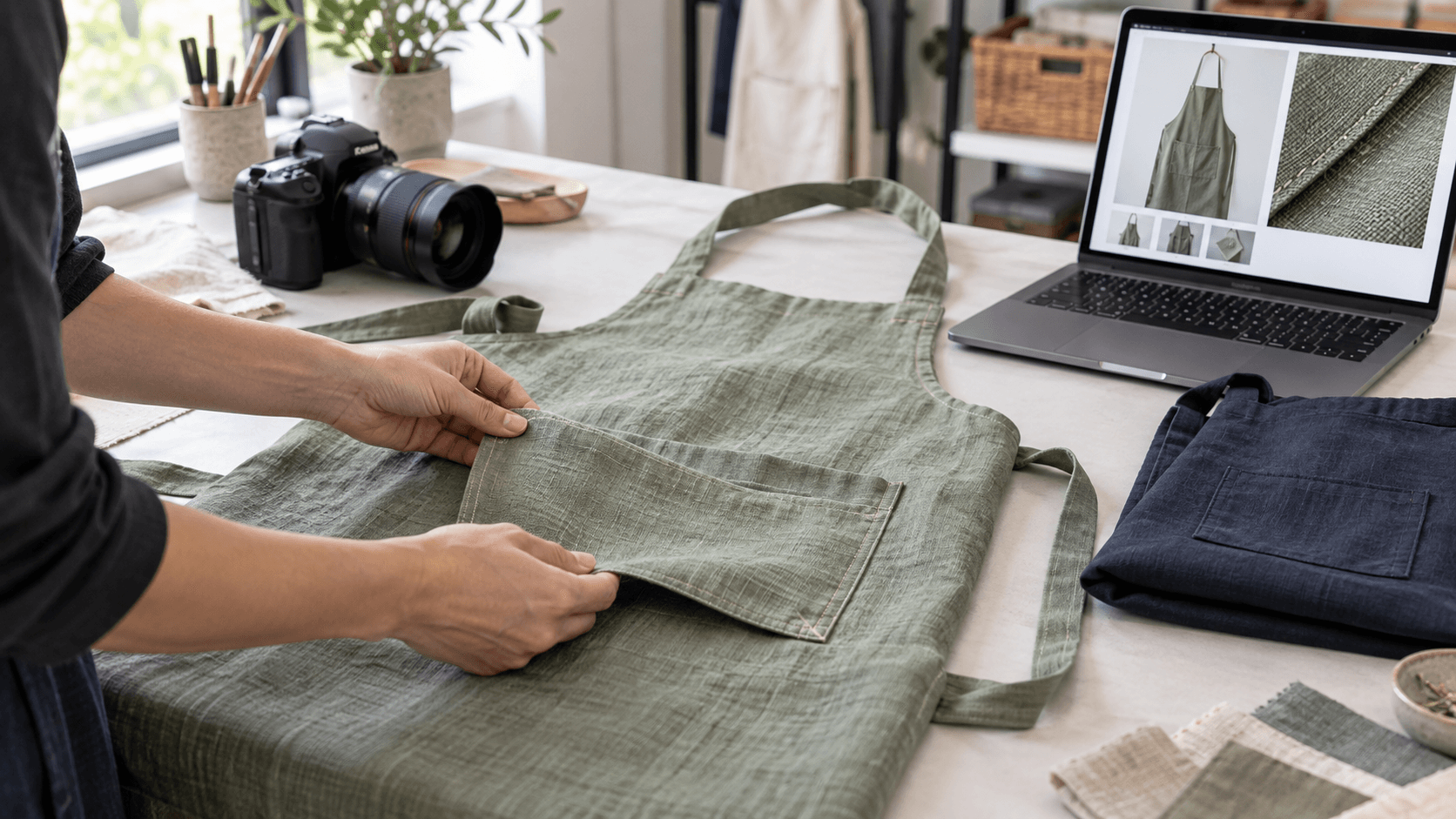
Tạp dề vải lanh trông rất rõ trong phần mềm chỉnh ảnh. Nhưng trên điện thoại, đường may túi bị nhòe, tùy chọn xanh sage lại mở ảnh thu nhỏ xanh navy, còn mô tả ảnh chứa cả chuỗi từ khóa. Nén tệp thêm chỉ giải quyết được một phần. SEO hình ảnh sản phẩm bắt đầu bằng việc xác định ảnh cần giúp người mua hiểu điều gì.
Hãy rà một nhóm ảnh nhỏ trước khi thay đổi cả danh mục Shopify. Quy trình dưới đây kết hợp câu hỏi của người mua, kiểm tra variant, alt text mô tả và ví dụ dung lượng được đo thực tế. Merchant có thể ghi lại quyết định duyệt mà không hứa hẹn thứ hạng cao hơn hay nhiều đơn hơn.
Mỗi ảnh cần trả lời một câu hỏi của người mua
Với trang tạp dề trong ví dụ minh họa, thư viện ảnh nên trả lời bốn câu hỏi: Kiểu dáng ra sao? Bề mặt vải thế nào? Túi nằm ở đâu? Màu được chọn trông như thế nào? Nhiều ảnh chính diện gần giống nhau vẫn có thể bỏ sót các thông tin này dù từng ảnh đều sắc nét.
- Ảnh chính: Cho thấy toàn bộ tạp dề được bán, gồm dây và viền trong khung.
- Ảnh chi tiết: Chụp gần miệng túi và đường may để kiểm tra.
- Ảnh chất liệu: Giữ thớ dệt tự nhiên, tránh tăng nét thành hoa văn sai lệch.
- Ảnh màu: Dùng variant thật và ánh sáng nhất quán để so sánh.
Đây là các góc ảnh đề xuất cho cửa hàng tạp dề vải lanh giả định, không phải quy định cho mọi danh mục. Một linh kiện thay thế có thể cần ảnh đầu nối và ảnh cho thấy tỷ lệ kích thước. Ghi câu hỏi bên cạnh ảnh trước khi chọn vùng cắt. Nếu hai ảnh trả lời cùng một câu hỏi tốt như nhau, hãy cân nhắc liệu có cần giữ cả hai.
Trong chủ đề Shopify Community ngày 1 tháng 10 năm 2026 về một cửa hàng in theo yêu cầu lấy cảm hứng từ AI, người tham gia gợi ý bổ sung ảnh sử dụng thực tế thay vì chỉ dùng mockup. Một người khác nói rằng thiếu alt text và công khai họ sở hữu ứng dụng riêng. Đây là ý kiến và quan sát trong cuộc thảo luận, chưa phải kết quả kiểm tra độc lập hay bằng chứng tăng doanh số.
Cộng đồng Shopify: phản hồi về cửa hàng và sản phẩm
Từ phản hồi đó, đặt câu hỏi cụ thể: Người mua có nhìn thấy món hàng mình sẽ nhận không? Với mockup của nhà cung cấp hoặc ảnh AI, cần đối chiếu với mẫu đã được phép sử dụng trước khi xem đó là bằng chứng về sản phẩm. Ảnh minh họa biên tập như feature image của bài này giúp giải thích quy trình, không xác nhận đường may, màu hay chất liệu của sản phẩm thật.
Kiểm tra variant đã chọn trên storefront
Tài liệu Shopify mô tả mỗi variant được gán một ảnh; các ảnh liên quan khác nằm trong thư viện media của sản phẩm. Khi chọn variant, ảnh xem trước đã gán sẽ xuất hiện, còn khách có thể cuộn thư viện để xem thêm. Đừng mặc định gán một ảnh sẽ tự động tạo thư viện chỉ chứa màu đó.
Shopify: thêm hình ảnh vào mẫu mã sản phẩm
Mở trang sản phẩm thực tế và lần lượt chọn các tùy chọn cần kiểm tra. Với tạp dề màu xanh sage trong ví dụ giả định, hãy xác nhận tùy chọn đã chọn, ảnh chính và ảnh cận cảnh đều khớp nhau. Sau đó chọn màu xanh navy. Kiểm tra cả liên kết trực tiếp tới sản phẩm, lần tải trang mới và thao tác chọn màu sau khi xem thư viện. Ghi lại mọi điểm không khớp và sửa trước khi nén hàng loạt.
Màu hiển thị thay đổi theo màn hình và ánh sáng. Chụp ảnh nhất quán giúp so sánh rõ hơn nhưng không bảo đảm màu giống hệt trên mọi thiết bị. Thông tin chất liệu và kích thước vẫn cần được viết thành văn bản; ảnh hỗ trợ các chi tiết đó, không nên là nơi duy nhất người mua tìm thấy chúng.
Phân biệt dung lượng tải lên và ảnh khách nhận
Theo tài liệu của Shopify, hệ thống tạo nhiều kích thước ảnh cho từng mục đích sử dụng và dịch vụ Imagery chọn định dạng mà trình duyệt hoặc thiết bị của khách hàng hỗ trợ. Theme quyết định cách trình bày. Vì vậy, tệp nguồn tải lên nhỏ hơn chưa cho biết đầy đủ dung lượng điện thoại thực sự tải xuống; phần mở rộng của tệp nguồn cũng không chứng minh định dạng ảnh được phân phối.
Shopify: định dạng hình ảnh sản phẩm và bản trình bày
Giữ lại tệp gốc chất lượng cao. Trong bảng làm việc, ghi kích thước pixel và số byte của tệp gốc, rồi ghi các giá trị tương ứng cho từng bản xuất. Trước hết so sánh các bản có cùng kích thước pixel. Nếu thay đổi cả kích thước, ghi đây là thay đổi riêng để giải thích yếu tố nào làm mất chi tiết.
Kiểm tra ảnh ở kích thước hiển thị bình thường trên trang sản phẩm và mức zoom khách có thể dùng. Xem kỹ mép túi, dây mảnh, thớ dệt và chuyển màu nhẹ. Tệp nhỏ hơn nhưng làm nhòe thớ vải không đáp ứng mục đích thể hiện chất liệu. Ảnh lớn dùng làm thumbnail có thể cần kích thước phân phối khác, nhưng phải kiểm tra ảnh theme thực sự xuất ra.
Ví dụ đo thực tế: Một ảnh minh họa, ba tệp
Để có ví dụ đo lặp lại được trên máy, chúng tôi mã hóa ảnh minh họa studio được tạo cho bài này mà không đổi kích thước pixel. Dưới đây là tệp PNG gốc và hai bản xuất với tham số chất lượng 85. Đây là mẫu minh họa biên tập, không phải thử nghiệm cửa hàng Shopify, ảnh tạp dề thật hay kết quả hiệu năng của BeMeApps. Tham số chất lượng ở các định dạng khác nhau không phải thang đo chất lượng hình ảnh tương đương.
Cả ba tệp có kích thước 1672 × 941 pixel. PNG gốc: 2.458.657 byte; JPEG: 252.261 byte, nhỏ hơn 89,7%; WebP: 174.588 byte, nhỏ hơn 92,9%.
Tỷ lệ giảm bằng (số byte gốc trừ số byte bản xuất) chia số byte gốc, nhân 100. Phép tính này chỉ đo dung lượng tệp đã mã hóa, không chứng minh tốc độ tải trang, khả năng tiếp cận hay tỷ lệ chuyển đổi được cải thiện. Trình duyệt có thể nhận kích thước hoặc định dạng khác; các tài nguyên khác của trang cũng ảnh hưởng việc tải.
Với sản phẩm của bạn, chọn bản nhỏ nhất vẫn đáp ứng câu hỏi của người mua ở kích thước hiển thị và mức zoom dự kiến. Nhờ người thứ hai xem bản đã lưu mà không nói trước bản nào được kỳ vọng tốt hơn. Nếu hình dáng túi hoặc thớ dệt khó nhận biết, giữ bản rõ hơn hoặc bổ sung ảnh chi tiết riêng.
Viết alt text phù hợp mục đích của ảnh
Hướng dẫn W3C về ảnh cung cấp thông tin nhấn mạnh nội dung ảnh đóng góp trong ngữ cảnh. Bắt đầu bằng thông tin trực quan hữu ích, không liệt kê mọi thứ trong khung. Ảnh chính và ảnh chi tiết có thể cần mô tả khác nhau dù cùng chụp một chiếc tạp dề.
W3C: lựa chọn thay thế văn bản cho hình ảnh thông tin
- Ví dụ ảnh chính: Tạp dề vải lanh xanh sage, dây cổ điều chỉnh được và hai túi phía trước.
- Ví dụ chi tiết: Cận cảnh miệng túi phía trước và mép may của tạp dề xanh sage.
- Ví dụ chất liệu: Cận cảnh bề mặt dệt của vải tạp dề xanh sage.
Các ví dụ này được viết riêng cho bộ ảnh giả định. Chỉ dùng khi ảnh thật thể hiện đúng mô tả. Không suy diễn các đặc tính như chống nước, hữu cơ hay cấp chuyên nghiệp từ vẻ ngoài. Nếu đã xác minh những thuộc tính đó, hãy giải thích trong thông tin sản phẩm để mọi người mua đều đọc được.
Shopify khuyến nghị alt text ngắn, mô tả rõ và không quá 125 ký tự, dù trường nhập cho phép nhiều hơn. Trong trang quản trị sản phẩm, mở media, thêm mô tả rồi lưu. Kiểm tra mọi câu gợi ý trước khi chấp nhận và xem lại ảnh hiển thị trên storefront.
Shopify: thêm và lưu văn bản thay thế phương tiện
Google khuyến nghị tên tệp mô tả rõ, nội dung xung quanh liên quan và tránh nhồi từ khóa vào alt text. Với tệp mới, có thể dùng tên như sage-apron-pocket-detail thay vì lặp lại các cụm bán hàng. Đổi tên tài nguyên hiện có là một thay đổi riêng: kiểm tra những nơi đang dùng trước khi thay thế.
Trung tâm tìm kiếm của Google: các phương pháp hay nhất về SEO hình ảnh
Dùng BeMeApps cho một nhóm ảnh nhỏ cần duyệt
BeMeApps: SEO Optimizer & AI do BeME Apps phát hành có các công cụ nén ảnh, thay đổi kích thước, alt text và rà soát cửa hàng. Trang ứng dụng liệt kê tự động điền alt text và nén ảnh; một số tùy chọn như WebP tùy gói. Dùng ứng dụng cho nhóm ảnh cần cải thiện sau khi kiểm tra các điều khiển có sẵn trong phiên bản đang cài.
Chọn ba trang sản phẩm, giữ lại tệp nguồn, mô tả và cách gán ảnh hiện có. Kiểm tra phạm vi từng thao tác trước khi bật. Duyệt kết quả dựa trên ảnh thật và câu hỏi mua hàng, rồi kiểm tra các trang đã lên live. Không mặc định ứng dụng đổi cách gán variant, giữ mọi tên tệp hay có cơ chế khôi phục cụ thể nếu phiên bản đang cài chưa xác nhận.
Ghi lại từng nhóm thay đổi: ID sản phẩm và media, mục tiêu, tệp gốc, tệp kết quả, người kiểm tra và quyết định. Có thể duyệt bản nén nhưng yêu cầu sửa alt text được tạo. Xem đây là hai quyết định riêng. Chỉ mở rộng nhóm khi tệp đã lưu và trang công khai hoạt động đúng.
Checklist trước khi đưa ảnh sản phẩm lên live
- Mỗi ảnh được giữ lại trả lời một câu hỏi mua hàng cụ thể.
- Variant được chọn hiển thị đúng preview; thư viện không làm hiểu sai màu hoặc món đi kèm.
- Bản xuất giữ được chi tiết ở kích thước hiển thị và mức zoom của storefront.
- Alt text mô tả đúng ảnh và vai trò của nó, không suy diễn hoặc lặp từ khóa.
- Giữ tệp gốc và metadata hiện có để có thể khôi phục.
- Ảnh công khai tải được và trang sản phẩm vẫn sử dụng được sau thay đổi.
Để kiểm tra tính nhất quán của thông tin sản phẩm trên các kênh khám phá, bài AI Search riêng giải thích cách đối chiếu câu trả lời của trợ lý với dữ liệu variant đã xác minh. Quy trình hình ảnh này cung cấp bằng chứng trực quan rõ hơn, không đo độ chính xác của đề xuất AI.
Eggflow: xác minh thông tin sản phẩm để tìm kiếm AI
Bắt đầu với một ảnh khó hiểu, một preview không khớp và một mô tả chưa hữu ích. Giải quyết từng vấn đề bằng quyết định có ghi lại. Khi khách xem được đúng sản phẩm và tệp phù hợp cách hiển thị, hãy đánh giá việc phân phối trang và xuất hiện trong tìm kiếm bằng dữ liệu riêng. Chất lượng ảnh, hiển thị tìm kiếm và đơn hàng có liên quan, nhưng giảm dung lượng chỉ chứng minh tệp nhỏ hơn.
Tài liệu chính thức, trang ứng dụng và bài đăng Shopify Community được kiểm tra ngày 11 tháng 10 năm 2026. Danh mục tạp dề là ví dụ giả định; mẫu dung lượng tệp là ảnh minh họa được tạo và đo độc lập.
Ứng dụng trong bài viết
Khám phá thêm
Tất cả bài viết ↗
Phát triển doanh nghiệp của bạn
Bài viết Shopify được hỗ trợ AI giúp người mua chọn sản phẩm
Xây dựng một bài viết Shopify hữu ích xoay quanh một quyết định mua hàng thực tế, thông số kỹ thuật sổ ghi chép được xác minh và các liên kết sản phẩm đã được xem xét, với một danh sách kiểm tra xuất bản thực tế.

Phát triển doanh nghiệp của bạn
Lượng truy cập Shopify tăng đột biến: kiểm tra bot trước khi chặn khách
Điều tra các bất thường lượng truy cập Shopify, phân biệt giữa bộ lọc báo cáo và kiểm soát truy cập, và kiểm tra nhận diện nhầm trước khi hạn chế người mua hàng hợp pháp.
Phát triển doanh nghiệp của bạn
Traffic mới có hữu ích? Thử nghiệm khám phá sản phẩm trước khi mở rộng
Kiểm tra xem các lượt truy cập Shopify mới có giúp người mua chọn đúng sản phẩm không. Xác định một nhóm đối tượng khám phá có giới hạn, xác minh sự phù hợp và tách biệt các lượt nhấp khỏi các đơn hàng.